Одной из ключевых функций Битрикс24 являются отчеты, которые позволяют быстро анализировать данные по продажам, отслеживать эффективность работы команды и принимать решения. Разберем, какие бывают отчеты в Битрикс24 и как их создавать.
Виды отчетов в Битрикс24
В Битрикс24 можно создавать отчеты в трех разрезах:
- По задачам и проектам, что помогает анализировать выполнение поставленных целей и эффективность работы команд.
- По складскому учету, обеспечивая контроль за движением товаров и материалов на складе.
- CRM-аналитика. Она позволяет оценивать эффективность взаимодействий с клиентами и анализировать продажи.
Теперь подробнее о каждом типе отчетов.
Отчеты по задачам и проектам
Здесь отчеты помогают отслеживать динамику продаж, выявлять успешные продукты и анализировать работу менеджеров по продажам. Чтобы перейти к отчетам, в меню нужно выбрать раздел «Задачи и проекты», нажать «Еще» и кликнуть на пункт «Отчеты».
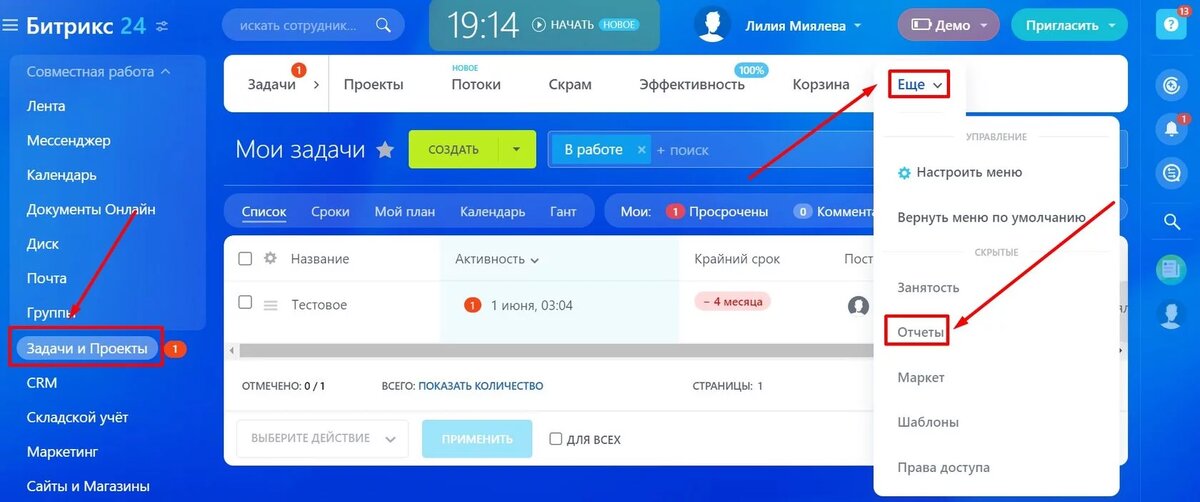
В разделе представлены шесть стандартных отчетов:
- Занятость по проектам — информация о количестве задач, относящихся к каждому проекту, и об объеме времени, потраченного на их выполнение.
- Задачи на месяц — перечень задач, которые нужно выполнить в течение текущего месяца, включая те, у которых был перенесен крайний срок. Здесь также указаны даты их создания, даты старта и окончания работ, крайние сроки выполнения.
- Отчет по эффективности — позволяет проанализировать работу менеджеров за определенный период. В нем представлены данные о числе поступивших, выполненных и текущих заданий для каждого члена команды. Также указана доля просроченных задач и процент задач, которые были оценены как успешные, они отраженные в колонке «Эффективность».
- Задачи за прошлый месяц — детальная информация по проектам прошлого месяца. Здесь есть данные о сотрудниках, ответственных за их реализацию; приоритете; времени, отведенном на задачи; их текущем статусе; оценке результатов.
- Ресурсный учет по задачам — здесь можно найти данные о том, сколько времени предполагается уделить каждой из задач, то есть планируемые трудозатраты, а также информацию, сколько времени уже было потрачено на выполнение каждой из задач.
- Ресурсный учет по исполнителям — в отчете представлен график времени, затраченного каждым членом команды на выполнение поставленных задач. Информацию можно структурирована по проектам.
Для удобства можно воспользоваться фильтрами, чтобы в отчетах отображались только те задачи и проекты, которые интересуют: это могут быть задачи, ожидающие начала работ или проверки, завершенные проекты, те, что находятся в процессе реализации, отложенные, отклоненные или просроченные проекты.
Отчеты по складскому учету
В этом разделе можно отслеживать количество товаров и их перемещение, получать данные о количестве продукции, поступившей на склад, реализованной или перемещенной за конкретный период.
Чтобы ознакомиться с данными, нужно зайти в раздел «Складской учет», нажать на вкладку «Еще» и выбрать пункт «Аналитика».
Во вкладке «Остатки товаров» будет доступна информация о текущих запасах товаров (включая их стоимость) по каждому складу.
CRM-аналитика
Данные о взаимодействиях с клиентами помогают оценить качество работы отдела продаж. Используя функцию инструмента CRM-аналитики, можно контролировать продажи, предсказывать финансовые результаты и выявлять слабые места в деятельности компании.
Чтобы начать работу с аналитикой, нужно зайти в раздел «CRM», выбрать вкладку «Аналитика», далее нажать на пункт «Сквозная аналитика», затем выбрать «Отчеты» и перейти в раздел «Мои отчеты».
Здесь вы найдете готовые отчеты: Старт CRM, Сделки, Контакты, Компании и Счета.
Разберем подробнее каждый из них.
Старт CRM
Данный раздел показывает производительность менеджеров и их взаимодействия с заказчиками. В верхней части экрана размещены модули, отражающие работу сотрудников в разных каналах связи. Внизу представлена аналитика работы руководителей.
Далее представлены ключевые показатели продаж и клиентской активности, включая общую сумму заключенных сделок. Здесь можно ознакомиться с количеством завершенных сделок, полученных сообщений, заполненными CRM-формами. Также здесь отражены данные о числе новых клиентов за день и за месяц.
Сделки
Здесь можно найти подробные данные о транзакциях за любой период, который устанавливается с помощью настроек фильтра. Здесь представлены:
- Анализ продаж, демонстрирующий количество заключенных сделок на разных этапах их осуществления.
- Суммарные показатели продаж, включающие общую сумму, выигранные сделки и те, что находятся в работе.
- Информация о количестве завершенных и текущих сделок, число звонков, проведенных встреч и отправленных писем по каждому менеджеру.
- Отчет по оплате — данные о суммах сделок и о счетах, которые были выставлены.
- Статистика о сделках, с которыми не было связано никакой активности в течение отчетного периода.
Контакты и компании
Во вкладке представлены отдельные модули, отображающие данные о качестве обслуживания клиентов и общем состоянии клиентской базы:
- Рост клиентской базы
- Эффективность каналов связи
- Обработка обращений
- Удовлетворенность клиентов
- Нагрузка по коннекторам
- Общая нагрузка по звонкам, каналам связи, e-mail адресам
Счета
Здесь можно найти:
- Статистику по количеству счетов на разных этапах обработки.
- Суммы активных, уже оплаченных, просроченных и в ожидании оплаты счетов.
- Детали задолженностей и платежей, которые дают представление о динамике работы за определенный период.
- Объемы выставленных и не выставленных счетов, распределенные по каждому сотруднику.
Создание и настройка отчета в Битрикс24
Чтобы составить отчет в системе CRM Битрикс24, нужно сначала зайти в раздел «CRM», открыть вкладку «Аналитика» и перейти в режим «Конструктор».
Вы можете выбрать вариант из предложенного списка стандартных шаблонов. При наведении курсора мыши на шаблон отобразится его описание. В случае отсутствия подходящего шаблона, можно создать новый, выбрав «Добавить отчет».
Для начала выберите сущность, по которой будет формироваться отчетность — сделка, товар, лид, счет или дело.
Придумайте название, составьте описание, укажите временной промежуток, за который ведется отчет, и включите все необходимые столбцы.
Пример настройки отчета
В качестве примера будем использовать отчетность по конверсии и суммам продаж. Наша задача — выявить упущенные и возможные доходы от всех заключенных сделок за определенный промежуток времени, а также выявить общее число созданных, проигранных и завершенных сделок.
В качестве начала отчетного периода устанавливаем «За все время», чтобы изменения в его параметрах в дальнейшем были невозможны. Далее заполняем поля, как указано на скриншоте ниже.
Проставляем для каждой колонки значения для вычисления.
Следующий шаг — настройка фильтров, чтобы отсортировать нужные временные рамки, категории товаров и ответственных за продажи сотрудников.
Для графического представления информации можно создать столбчатую диаграмму, где в качестве оси абсцисс будет отражено общее число сделок, а по оси ординат — их количество в различных статусах.
Иногда возникает необходимость принимать во внимание не только время начала операции, но и момент ее окончания. Однако такая информация не предусмотрена в базовом отчете. Поэтому для ее включения требуется разработка и ручное заполнение отчета, либо использование автоматизаций или бизнес-процессов.
Если у вас остались вопросы или вам нужна помощь в настройке Битрикс24, вы можете обратиться к нам — в CRM Academy, мы будем рады помочь :)
Наш телефон 8 (800) 551-80-55
Email 1@crmacademy.ru