Самый простой способ увидеть результат своей программы – начать изучение любого языка программирования с оператора вывода какой-либо информации на экран. Чаще всего начинают с того, чтобы вывести на экран прозаическое «привет, мир!».
Большая часть языков, относящихся группе Бейсик, позволяет использовать только латиницу. QB64, который мы будем использовать в своей работе, также «понимает» только латинские буквы. Поэтому давайте начнем с вывода на экран приветствия «Hello world!!!», дабы не нарушать традицию.
Оператором вывода в языке Бейсик является команда PRINT. Писать, кстати, можно как большими, так и маленькими буквами – все равно среда программирования после того, как вы нажмете кнопку [Enter] для перехода на следующую строку, сама переведет все буквы в верхний регистр. Вот такая есть особенность у QB64.
Итак, напишем:
PRINT “Hello world!!!”
И нажмем [Enter]. Вот что у нас должно получиться на экране:
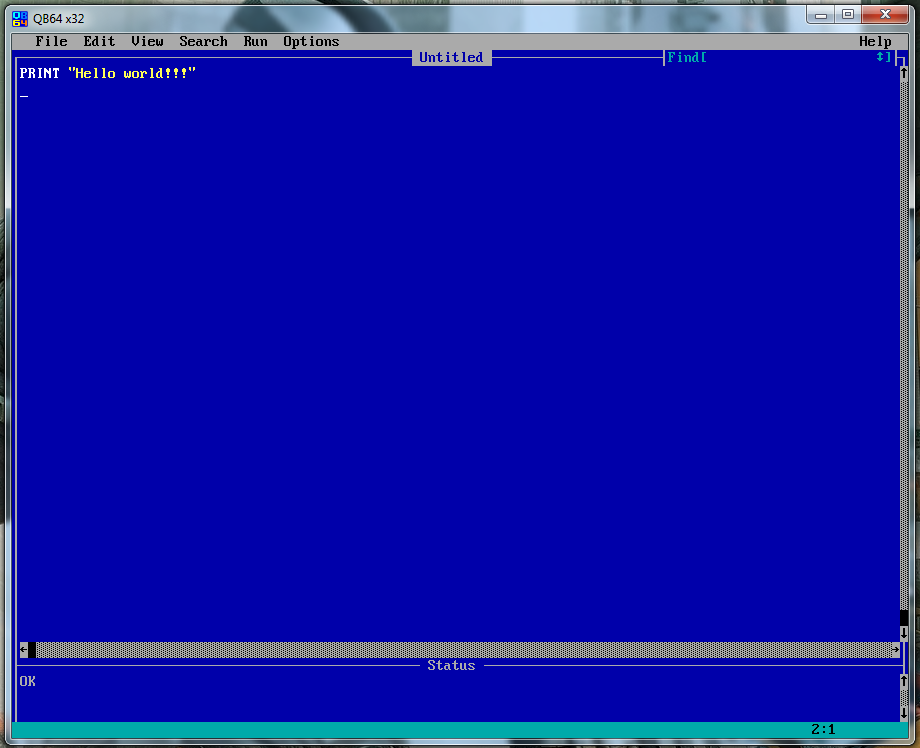
Лично я писал команду маленькими буквами. Но после того, как нажал [Enter], команда переписалась большими буквами.
Давайте теперь запустим программу и посмотрим на результат ее выполнения. Для этого нужно нажать на клавишу [F5]. Нажимаем, открывается новое окно, на этот раз черное:
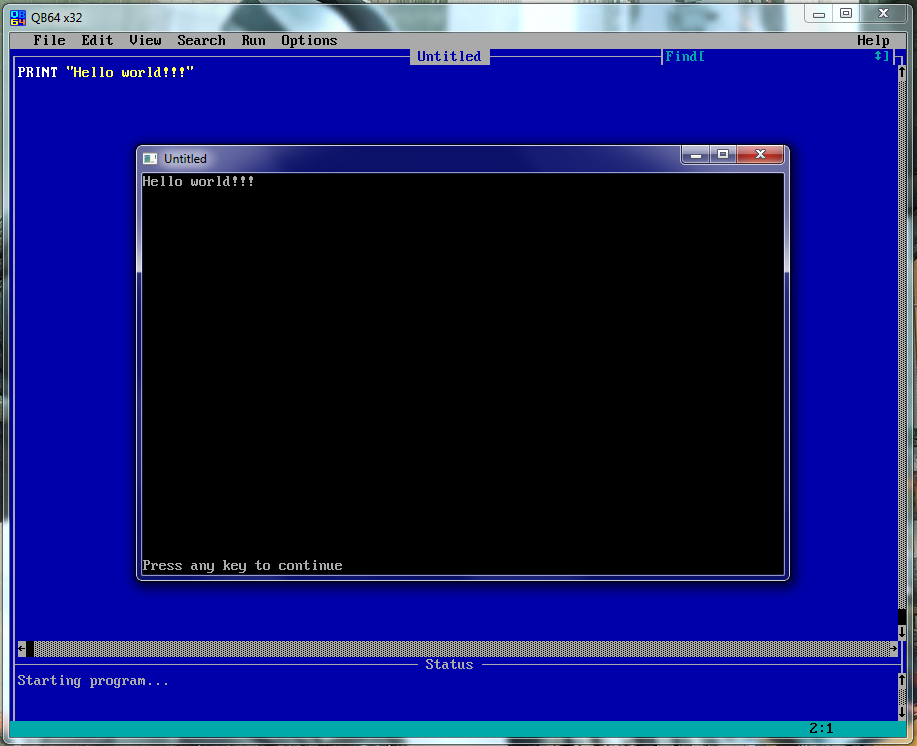
Вполне возможно, что положение черного окна у вас будет не по центру, а где-то сбоку. У меня тоже так было, но я переместил его в центр, чтобы проще было делать скрин-шоты. На работу это не влияет.
Кстати, окно появляется не прямо сразу после нажатия на кнопку [F5], а через несколько секунд. Это время нужно компилятору для того, чтобы ваш код преобразовать в исполняемый файл, а потом уже его запустить и показать результат. Поэтому не спешите нажимать на [F5] повторно, наблюдайте за надписями снизу синего окна.
Если у вас на компьютере установлена антивирусная программа (что вполне ожидаемо), то во время ожидания может вылезти предупреждающее об угрозе окно. Например, как в моем случае:
Ждем немного, пока антивирус определит, что исполняемый файл не нанесет ущерба компьютеру. В моем случае это заняло пару секунд. Потом появилась надпись, что, типа, «все ок».
Для того, чтобы у меня не выскакивали подобные предупреждения от антивируса, я просто отключаю комп от интернета на время программирования. Мне помогает. Поможет ли в вашем случае – не знаю. Попробуйте.
Вернемся к оператору вывода PRINT. Закройте черное окно нажатием курсора на крестик либо нажатием на любую клавишу.
Обратите внимание на кавычки. Они необходимы в том случае, если мы хотим вывести на экран какой-нибудь текст. Удалите кавычки с помощью клавиши [BackSpace] или [Delete] / [Del]. Теперь посмотрите, что написано внизу синего окна:
Unexpected character on line on current line
Это означает, что компилятор не может опознать символы в текущей строке. Верните кавычки обратно. Для этого можно просто отменить последние операции, которыми были операции удаления. Это делается с помощью клавиш [Ctrl]+[Z]. Повторяйте, пока кавычки не вернутся на место.
Теперь давайте на второй строке выведем приветствие для людей «Hello people!!!»
Вот что должно получиться:
Получается, что для того, чтобы вывести две строки, необходимо писать две команды PRINT. Таким образом, сколько нужно вывести строк, столько команд PRINT необходимо использовать – так как каждая команда отвечает за отрисовку на экране только одной строки.
Операторы вывода практически во всех языках программирования могут выводить на экран не только текст, но и решать математические примеры и выводить результат. Кстати, чтобы вывести какое-либо число кавычки использовать не нужно. Например, команда
PRINT 100
Выведет на экран число 100.
Команда
PRINT100+100
Выведет на экран результат сложения число 200.
Если же мы напишем этот пример в кавычках:
PRINT“100+100”
То в результате на экран выведется текст 100+100 – потому что в кавычках выводится текст.
Если же мы хотим вывести на экран данный пример в красивой форме, чтобы был и сам пример в виде текста, и результат после него (чтобы само посчиталось): 100+100=200
То для этого необходимо усложнить конструкцию команды:
PRINT“100+100=”; 100 + 100
Обратите внимание на точку с запятой: это разделитель данных. Получается, мы даем две команды одному оператору вывода. Первой командой мы поручаем ему вывести на экран текст, а второй командой – вывести на экран результат сложения чисел. К тому же точка с запятой разделяет выводимые данные одним пробелом. В результате получается следующее:
Посмотрите на результат: он не совсем красив. Мне не нравится, что все написано слитно, кроме результата – он отодвинут на один пробел. Пробел этот удалить никак нельзя, т.к. это результат использования точки с запятой. Но зато можно добавить пробелы в остальных местах, чтобы смотрелось одинаково. Для этого отредактируем нашу команду, просто добавив в текст пробелы в нужном месте. Получился такой результат:
Вот теперь получилось намного гармоничнее. Советую в дальнейшем применять такую технику для получения красивого результата.
Кроме точки с запятой в операторе PRINT можно применять также просто запятую. Результат будет другой. Запятая вместо одного пробела добавляет сразу несколько, работая как клавиша [Tab]. Запятую применяют чаще всего тогда, когда хотят вывести результат в форме таблицы.
К примеру, нам необходимо вывести на экран в табличном виде следующие данные:
Date Prixod Rasxod
01.01.22 100 50
02.01.22 0 25
03.01.22 200 0
Для этого нам, во-первых, необходимо использовать четыре команды PRINT, а во-вторых, разделять данные запятыми:
Итак, у нас получилась программа, вполне похожая на что-то настоящее. Давайте ее сохраним. Для этого сначала закроем черное окно (если еще не закрыли). Далее два варианта:
1. Просто нажимаем на крестик. Если мы не сохранили ее предварительно (а мы этого точно пока не делали), должно появиться такое окошко:
В переводе на русский значит: «Программа не сохранена. Сохранить ее сейчас?» Выбираем, конечно же, < Yes >.
Появится такое окно:
В поле File Name: необходимо вписать название файла с расширением .bas. По умолчанию это untitled.bas – то есть «неназванный». Поменяйте его, например, на urok1.bas и нажмите < OK >.
2. Сохраняем предварительно, перед тем, как закрыть программу. Для этого в главном меню компилятора (сверху) нажимаем на пункт File.
В выпавшем меню выбираем Save. В итоге появится такое же окошко с выбором имени файла, как и в предыдущем случае. Обзываем, как нужно, сохраняем, закрываем.
На этом урок по оператору вывода можно закончить. Рекомендуем для закрепления выполнить несколько заданий.
Комменты приветствуются, за палец вверх - отдельное спасибо. Удачи!
------------------------------
Список уроков Программирование на Бейсике для начинающих
Следующий урок Переменные
Предыдущий урок Введение. Подготовка к работе
------------------------------
Задания
1. Вывести на экран свое имя большими буквами
Необходимо отрисовать на экране свое имя большими буквами, состоящими из какого-нибудь символа, например *. Размер буквы 5 х 7 (пять символов по горизонтали, семь по вертикали). Буквы разделять между собой двумя пробелами. Если ваше имя слишком длинное, то сократите его. Например: Василий –> Вася. У меня с помощью буквы Х получилось следующее:
2. Разместить свое имя по центру экрана
Отредактировать код предыдущего задания таким образом, чтобы имя отображалось по центру экрана. Информация, которая может вам помочь: на экране помещается 23 строки, в каждой строке максимум 80 символов.
3. Дополнить таблицу из учебника
Добавить в таблицу, созданную нами в первом уроке учебника, колонкой Прибыль. Причем значения в этой колонке должны вычисляться самостоятельно. Результат должен выглядеть так:
Небольшое уточнение: значение прибыли является накопительным. То есть прибыль рассчитывается не за каждый день отдельно, но должна суммироваться с каждым днем. Фактически мы должны получать каждый день значение прибыли за все время работы.