К нам обратился поставщик заявок на БФЛ ФиксГрупп с вопросом «Как нашим клиентам исключить заявки, которые не соответствуют тем или иным критериям из Битрикс24.CRM?»
Самый простой способ исключения - это удаление заявки по условию.
Полезная документация:
Режимы работы CRM в Битрикс24:
- Простая CRM - это когда нет лидов, а заявка создаёт Сделку+Контакт. Тогда нужно будет сначала удалить связанный с сделкой контакт, а потом саму сделку.
- Классическая CRM - это когда заявка создаёт лид. Тогда нужно удалять по условию лид.
Для «Простая CRM» выполните все шаги, для «Классическая CRM» выполняйте шаги 1, 3 и 4 (Шаг 2, вам не нужен, так как нет Контакта, а вместо Сделки у вас Лид)
Выполняем настройки
Шаг 1. Получаем данные для условий.
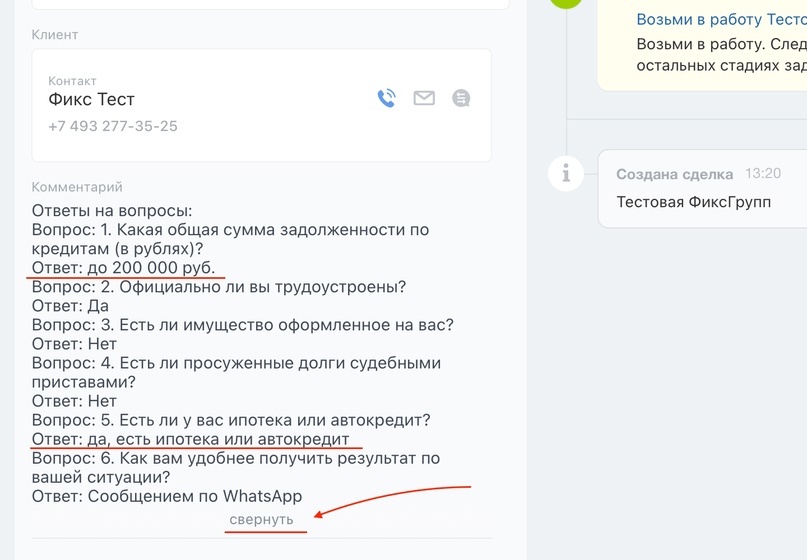
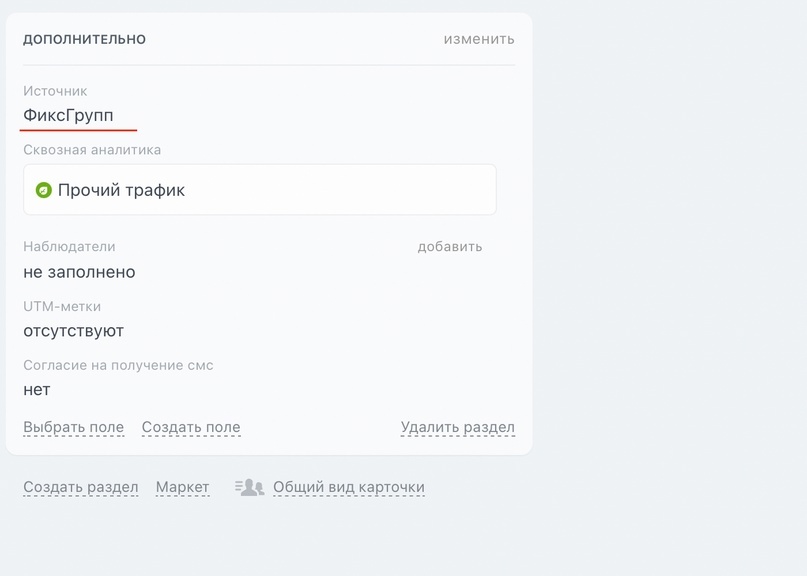
Выделяем источник и условия отбраковки.
В нашем примере Источник = ФиксГрупп. А условия отбраковки «Ответ: до 200 000 руб.» и «Ответ: да, есть ипотека или автокредит». Сохраните эту информацию в заметку, так как она нам понадобиться на следующем шаге.
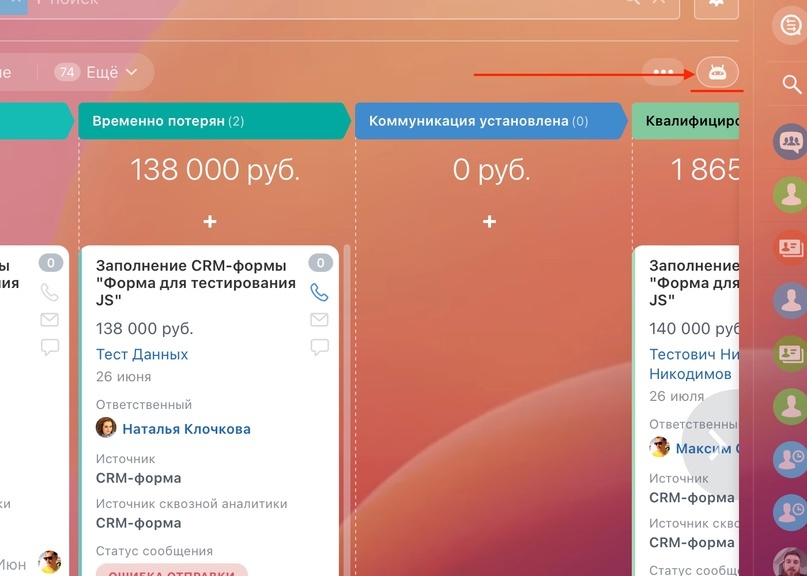
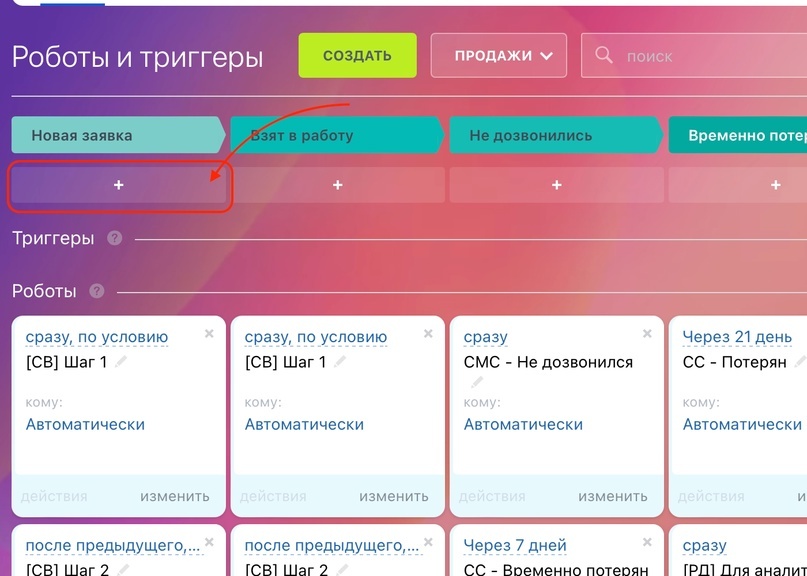
Шаг 2. Добавляем первого робота «Удаление элемента CRM»
Так как используется простой режим работы СРМ, то кроме сделки будет создаваться Контакт. Таким образом нужно удалять и его. Притом сначала удаляется Контакт привязанный к Сделке, а только потом сама Сделка.
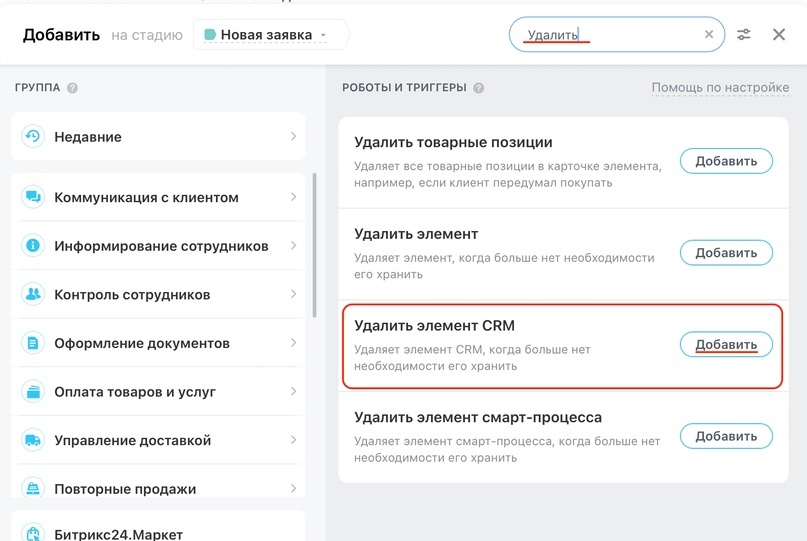
Шаг 3. Добавляем второго робота «Удалить элемент»
После удаления Контакта, можно удалить Сделку. Для этого будем использовать робота «Удалить элемент». Условия делаем аналогичными как и при удалении Контакта. Также важно задать последовательность выполнения роботов.
Шаг 4. Тестируем
Перед запуском обязательно проектируйте созданную автоматизацию. Удалённые элементы (Контакты и Сделки) будут 30 дней хранится в Корзине CRM.
CRM → Корзина, сортировка по «Время удаления»
Приятного использования!