Часто в интернете нам рекомендуют использовать прокси-сервер для различных целей. Но что такое прокси? Как им пользоваться и где брать? Попытаемся разобраться с этими вопросами.
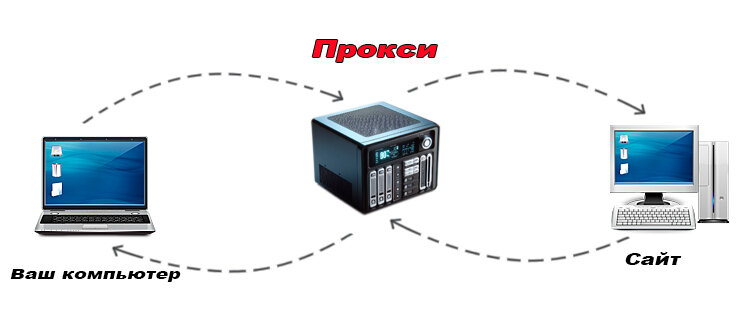
Прокси-сервер — это компьютер или программа, которая выступает в качестве посредника между клиентом (вашим компьютером) и сервером (сайтом, социальной сетью, сервисом на который вы заходите). Прокси-сервер может выполнять различные функции, которые могут быть полезны для пользователей:
1. Улучшение скорости и производительности. Прокси-сервер может кэшировать часто запрашиваемые данные, что снижает нагрузку на сеть и увеличивает скорость загрузки страниц. Кроме того, прокси-сервер может сжимать данные, что экономит трафик и ускоряет передачу информации.
2. Обеспечение безопасности и конфиденциальности. Прокси-сервер может шифровать ваш трафик, что защищает ваши данные от перехвата и взлома. Также прокси-сервер может скрывать ваш реальный IP-адрес, что делает вас анонимным в сети и позволяет обойти блокировки и ограничения доступа к некоторым сайтам и сервисам.
3. Фильтрация и контроль содержимого. Прокси-сервер может блокировать нежелательные или опасные сайты, рекламу, вирусы, мошеннические сообщения и другие угрозы. Также прокси-сервер может ограничивать доступ к определенным ресурсам по времени, объему, типу или категории. Это может быть полезно для родительского контроля, корпоративной политики или соблюдения законодательства.
Какие бывают прокси-сервера?
Прокси-серверы могут быть разных типов, в зависимости от того, как они работают и какую информацию они передают. Самые распространенные типы прокси-серверов это:
- Прозрачный прокси. Этот тип прокси-сервера не скрывает ваш IP-адрес и не изменяет ваши данные. Он просто пересылает их без вмешательства. Этот тип прокси-сервера обычно используется для кэширования или контроля.
- Анонимный прокси. Этот тип прокси-сервера скрывает ваш IP-адрес. Он также может изменять ваше местоположение, чтобы вы могли получить доступ к сайтам, которые доступны только в определенных регионах. Этот тип прокси-сервера обычно используется для защиты вашей конфиденциальности и безопасности. Он может также добавлять или удалять некоторые заголовки, чтобы сделать вас менее идентифицируемым. Этот тип прокси-сервера обычно используется для обхода блокировок или ограничений.
- Есть и другие типы прокси, но о них мы говорить не будем, так как чаще всего используются анонимные прокси.
Где взять прокси-сервер?
Существуют разные варианты:
Бесплатный – можно в поиске вписать фразу «бесплатные прокси», и вы получите ссылки на сервисы, которые предоставляют списки бесплатных прокси-серверов. Преимуществом, конечно же, является бесплатность. Но, данные прокси-сервера работают нестабильно – они работают медленно, а иногда просто перестают работать. Также мы не знаем кто, и с какой целью их предоставляет – есть вероятность, что они просто собирают данные, которыми мы обмениваемся в сети. Другими словами, использование таких прокси – является крайне небезопасным!
Другим вариантом (более предпочтительным) – являются провайдеры, которые предоставляют прокси-сервера за небольшую плату. Скорость работы данных серверов гораздо выше. И за свою конфиденциальность мы также можем быть спокойны, так как провайдерам нет смысла портить свою репутацию.
Могу порекомендовать провайдера, услугами которого пользуюсь уже несколько лет - proxy6.net Данный провайдер предоставляет персональные анонимные прокси-сервера. Которые предоставляют такие возможности:
- Смена IP и DNS - Вы можете скрыть свой реальный IP адрес и DNS просто подключив прокси;
- Анонимность в сети - Анонимное и безопасное использование интернета, скрытие интернет активности от своего провайдера;
- Обход блокировок - Снятие ограничений сервисов по IP, GEO данным, порту и протоколу. Ваш интернет становится свободным;
- Защита от хакеров - Атаки хакеров ложатся на наш прокси-сервер. Злоумышленники не смогут узнать реальный IP.
Как заказывать прокси я описывал здесь – "Защита личных данных в интернете"
Как настроить прокси-сервер на компьютере?
После того, как вы нашли прокси-сервер, вам нужно настроить его на вашем компьютере. Это зависит от того, какой тип прокси-сервера вы используете и какой браузер или приложение вы хотите подключить к нему. В общем случае, вам нужно знать следующую информацию о прокси-сервере:
• IP-адрес. Это уникальный номер, который идентифицирует прокси-сервер в интернете. Например, 192.168.1.1.
• Порт. Это номер, который указывает, какой канал связи использовать для подключения к прокси-серверу. Например, 8080.
• Логин и пароль. Это данные, которые требуются для аутентификации на прокси-сервере. Не все прокси-серверы требуют логина и пароля. Например, user123 и pass456.
Как настроить прокси-сервер в Windows 10
- Открытие настроек прокси: Нажмите "Пуск" и выберите "Настройки" (значок шестеренки) или нажмите сочетание клавиш Win + I. В открывшемся окне выберите "Сеть и интернет".
- Настройка прокси-сервера: В левом меню выберите "Прокси".
- В разделе "Ручная настройка прокси-сервера" включите переключатель.
- Введите IP-адрес и порт вашего прокси-сервера в соответствующие поля. Обычно они предоставляются администратором прокси-сервера или поставщиком услуг.
- Если прокси-сервер требует аутентификации, включите соответствующий переключатель и введите учетные данные (имя пользователя и пароль).
- Нажмите "Сохранить", когда завершите настройку.
Проверка подключения:
После настройки прокси-сервера откройте ваш браузер и попробуйте открыть веб-страницу для проверки подключения. Если все настроено правильно, страница должна загрузиться без проблем. Вы можете проверить, работает ли ваш прокси-сервер, посетив любой сайт для проверки IP-адреса. Если он отличается от вашего реального IP-адреса, значит, вы подключены к прокси-серверу.
Дополнительные настройки:
В разделе "Дополнительные параметры" вы можете настроить прокси для локальных адресов и автоматической настройки скрипта. В большинстве случаев эти параметры не требуются и остаются выключенными.
Отключение прокси:
Если вам нужно временно отключить прокси-сервер, просто вернитесь в настройки прокси и выключите переключатель "Ручная настройка прокси-сервера".

Как настроить прокси-сервер в браузере Mozilla Firefox
Настройки подключения к прокси-серверу можно задать в настройках Firefox следующим образом:
1. В верхней части окна браузера справа нажмите на три полоски и выберите «Настройки».
2. В первом пункте «Основные» опустите страницу в самый низ и в пункте «Настройка сети» нажмите «настроить…»
3. Откроется диалоговое окно «Параметры соединения». Вы можете выбрать один из четырех вариантов прокси:
- Без прокси: выберите этот вариант, если вы не хотите использовать прокси-сервер.
- Автоопределение настроек прокси для этой сети: выберите этот вариант, если вы хотите, чтобы Firefox автоматически определял прокси-сервер для вашей сети. Для этого Firefox будет использовать протокол автоматического обнаружения веб-прокси, также известный как WPAD. Эта функция иногда используется только в корпоративных и образовательных сетях, чтобы автоматически предоставлять необходимые настройки прокси всем компьютерам в сети.
- Использовать системные настройки прокси: выберите этот вариант, если вы хотите использовать настройки прокси-сервера, заданные для вашей операционной системы.
- Ручная настройка прокси (используется чаще всего): выберите этот вариант, если у вас есть список одного или нескольких прокси-серверов. Для каждого прокси-сервера требуется имя хоста и номер порта. Введите адрес прокси-сервера, который вы хотите использовать для обычных, нешифрованных HTTP-соединений, в поле HTTP-прокси. Вам также нужно ввести номер порта, который использует прокси-сервер, в поле Порт. Вы можете установить флажок «Использовать этот прокси-сервер для всех протоколов». Firefox также будет использовать ваш HTTP-прокси-сервер для SSL-шифрованных HTTPS-соединений и соединений протокола передачи файлов (FTP).
4. Нажмите OK, чтобы сохранить изменения и закрыть диалоговое окно «Параметры соединения».
Теперь вы настроили подключение к прокси-серверу в браузере Mozilla Firefox. Вы можете проверить, работает ли ваш прокси-сервер, посетив любой сайт и проверив ваш IP-адрес. Если он отличается от вашего реального IP-адреса, значит, вы подключены к прокси-серверу. Если вы используете для доступа к прокси-серверу логин и пароль, тогда, при попытке открыть страницу в интернете, браузер попросит вас их ввести.
Еще вариант использования прокси-сервера
Использовать специальные программы. Вы можете использовать специальные программы, которые позволяют вам легко подключаться к разным прокси-серверам и менять их по желанию. Например, Proxy Switcher, Proxifier, ProxyCap. Этот способ настроит прокси-сервер для определенных приложений, которые вы выберете. Вы можете также настроить правила, когда и какие прокси-серверы использовать в зависимости от цели, адреса или протокола. Эти программы обычно требуют установки и оплаты, но они предоставляют больше гибкости и контроля над вашим прокси-сервером.
Мы рассмотрели работу с прокси-сервером в ОС Windows 10, если вас интересует, как пользоваться прокси на Windows 11, тогда посмотрите эту заметку - "Быстрая настройка прокси на Windows 11"
Подписывайтесь на канал, чтобы знать больше.