В этой заметке я коротко покажу, как настроить выход в интернет через прокси-сервер на ОС Windows 11.

Для защиты конфиденциальной информации можно использовать прокси-сервер. При его использовании ваш реальный ip и другие данные подменяются данными прокси-сервера. Тем самым, сайты в интернете не видят ваши личные данные. В общем, на этом останавливаться не будем, подробнее я рассказывал здесь - "Защита личных данных в интернете, где взять доступный прокси-сервер"
Для того, чтобы что-то настраивать нам нужны данные самого прокси-сервера. Эти данные есть у провайдера, который предоставляет нам прокси. Я пользуюсь услугами этого «proxy6.net». У них большой выбор стран и доступные цены. Как заказывать прокси - я описывал здесь.
Будем считать, что прокси мы заказали, и у нас есть все нужные данные, а именно: IP, порт, логин и пароль. Эти данные находятся в личном кабинете, в пункте меню под названием «прокси» (на изображении отмечен зеленой стрелкой). Нажимаем на этот пункт и видим все нужные нам данные (на изображении отмечены красной стрелкой).
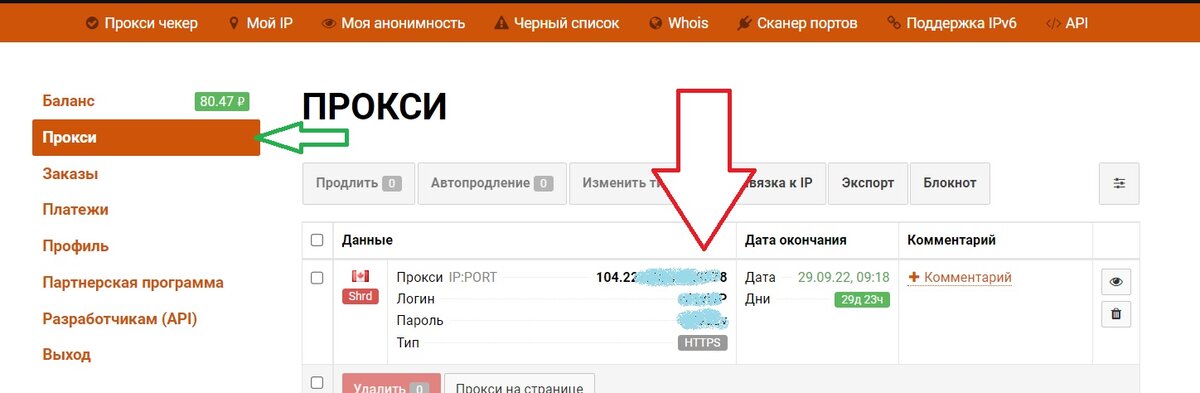
Пусть, пока, браузер будет открыт на странице наших прокси (или же просто запишите данные вашего прокси), а мы переходим в настройки Windows 11. Нам необходимо зайти в «параметры».
Как зайти в настройки («Параметры») Windows 11?
Есть разные способы: можно нажать поиск и в нем прописать одноименное слово «параметры». Или справа, внизу, на рабочем столе есть значки, нажмите на них, откроется окошко, в котором есть шестеренка, нажав на которую вы попадете в настройки вашей операционной системы. Вы зашли в параметры, теперь:
· В меню параметров необходимо выбрать пункт «Сеть и интернет».
· В открывшемся окне выбираем «Прокси-сервер».
Перед нами открылись все настройки прокси-сервера. Мы воспользуемся пунктом «Настройка прокси вручную». Под данным пунктом нажимаем «Настройка».
1. В открывшемся окошке мы видим три основные настройки ip-адрес, порт и чек-бокс включения прокси-сервера. Для того, чтобы иметь возможность вносить изменения нужно включить прокси, изменяем положение включателя с «откл» на «вкл».
2. Теперь мы можем вносить наши данные, которые находятся в личном кабинете на сервисе, который предоставляет нам прокси сервер.
3. Копируем ip и вставляем в одноименный пункт «ip адрес прокси-сервера».
4. То же делаем и с портом.
5. После введения данных нажимаем «Сохранить».
6. Теперь вы будете выходить в интернет через прокси-сервер.
Но, когда вы откроете браузер и попытаетесь войти на какой-нибудь сайт, - браузер у вас попросит ввести логин и пароль от прокси сервера.
Введите их, и когда браузер предложит их сохранить, можете выбрать сохранение, чтобы не вводить эти данные каждый раз.
После этих действий вы будете выходить в интернет через прокси. Если хотите выходить напрямую (без прокси), просто отключите прокси там же в настройках. Теперь вы умеете настраивать прокси-сервер на своем компьютере под управлением Windows 11. Не забывайте подписываться, чтобы получать полезную информацию.