Привет! Меня зовут Тарас, я эксперт по Битрикс24 и помогаю бизнесу автоматизировать рутинные задачи. Если вы купили Битрикс24, но пока не знаете как заставить его работать на вас — мои статьи помогут разобраться с основными вопросами.
Предлагаю 4 реальных сценариев автоматических напоминаний в Битрикс24. Вы сможете самостоятельно настроить их за 10-15 минут с помощью роботов и забыть о личном контроле.
1. Напоминание менеджеру, если сделка “висит” на стадии 3 дня
Проблема: Клиент три дня ждёт ответа (например, договор), но менеджер забыл про него и не продвинул сделку дальше. Из-за этого клиент остаётся без решения, а компания рискует потерять его доверие.
Решение: Настроим автоматические напоминания и переходы в CRM
- Робот для напоминания
В CRM заходим: Сделки → Роботы → Создать робота.
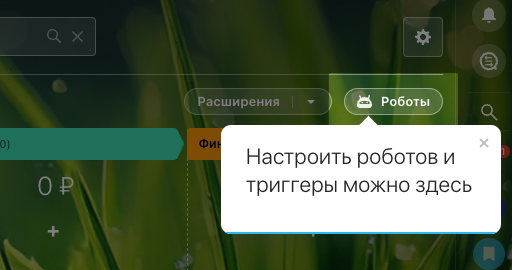
- Выбираем стадию "Договор".
- Настраиваем, чтобы через 3 дня после попадания сделки на эту стадию менеджеру приходило уведомление.
2. Автоматический переход, когда договор готов
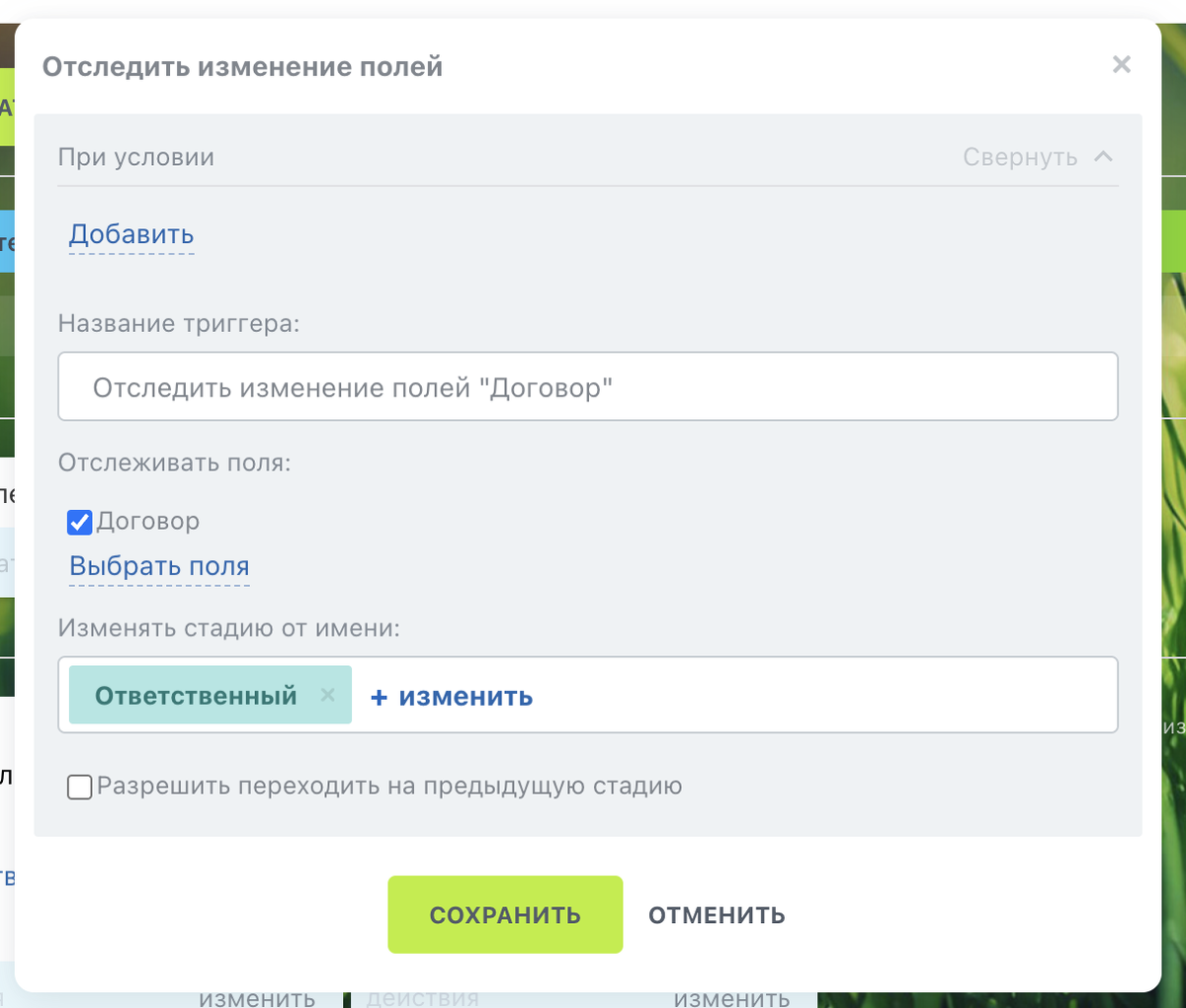
- На стадии "Отправить договор" создаём триггер.
- Он будет следить за полем "Договор" в сделке.
- Как только туда загрузится файл, сделка сама перейдёт на стадию "Отправить договор".
3. Уведомление менеджеру
- На стадии "Отправить договор" ставим напоминание: "Отправить договор клиенту".
Итог:
Менеджер не забудет про клиента – через 3 дня ему напомнит CRM.
Как только договор готов, сделка автоматически переходит дальше, и менеджер получает задачу отправить его клиенту.
Так клиенты не будут ждать, а менеджеры – пропускать важные этапы.
2. Автоматическое уведомление клиенту при пропущенном звонке
Проблема:
Клиент звонит в компанию, но менеджер не успевает ответить. Клиент остаётся без обратной связи и может уйти к конкурентам.
Настройка в Битрикс24 CRM:
- Создаем стадию «Пропущенные звонки»
Настраиваем триггер, который будет переносить все неотвеченные входящие звонки на эту стадию.
2. Добавляем робота для отправки сообщения клиенту
- На стадии «Пропущенные звонки» ставим робота (например, через WhatCRM, Wuzzup и подобных сервисов).
- Робот отправляет клиенту сообщение (до 200 символов):
"Добрый день! Мы увидели ваш звонок. Скоро вам перезвонит наш специалист. Подскажите, пожалуйста, чем мы можем вам помочь?"
3. Дополнительно: стадия «Клиент ответил»
- Создаем триггер, который отслеживает первое сообщение от клиента в чате.
- Как только клиент пишет – сделка/лид автоматически переходит на стадию «Клиент ответил».
- Менеджеру приходит уведомление: «Примите обращение клиента».
Что это даст:
- Клиенты не остаются без ответа.
- Менеджеры видят цель обращения до звонка и работают эффективнее.
- Автоматика берет на себя рутинные уведомления.
3. Контроль выполнения задач в проекте
Проблема:
Исполнитель отмечает задачу как выполненную, но она может месяцами висеть без проверки.
Решение:
Настроить автоматические напоминания для проверки выполненных задач.
Вариант 1: Через CRM (сделки)
- Создаем стадию "Ожидают решения"
- Настраиваем триггер:
- Отслеживаем изменение статуса задачи в сделке.
- Условие: В названии задачи есть ключевое слово (например, "Проверить").
- Добавляем робота:
- Через 1 час/день (по регламенту) отправляем уведомление менеджеру:
"Задача '[Название]' ожидает проверки!"
Почему с задержкой?
Битрикс24 сразу уведомляет постановщика при смене статуса. Дополнительное напоминание через время снизит риск забыть о задаче.
4. Напоминание о просроченных платежах
Проблема: Клиент не оплатил счет в срок, а менеджер забыл это проконтролировать.
Решение:
Настроить автоматические напоминания для клиента и менеджеров о просрочке платежа.
Как настроить в CRM (на примере сделок):
- Создаем стадию "Ожидаем оплату".
На эту стадию попадают сделки/счета, по которым не поступила оплата.
- Варианты условий срабатывания:
- По дате из поля сделки: В сделке есть поле "Дата ожидаемой оплаты". Как только наступит эта дата — робот сработает.
- По фиксированному сроку: Робот запускается через 5 рабочих дней после создания счета.
- Действия робота:
- Клиенту: SMS/email с текстом: "Напоминаем об оплате по договору [№]. Срок оплаты истек!"
- Менеджеру: задача или уведомление: "Клиент [Имя] не оплатил счет [№]. Свяжитесь для уточнения!"
Дополнительные возможности:
- Если через 3 дня оплаты нет — отправляем второе напоминание (более строгое).
- Через 7 дней — уведомление вышестоящему руководству.
Интеграция с 1С/бухгалтерией:
- Автоматическая проверка поступления платежа.
- Если оплата пришла — сделка переходит на стадию "Оплачено".
Почему это работает:
- Клиенты вовремя получают напоминания — снижаем просрочки.
- Менеджеры не тратят время на ручной контроль.
- Система сама отслеживает сроки и эскалирует проблему.
- Настройка за 15 минут — просрочек в 2 раза меньше!
Как тестировать роботов?
- Создайте тестовую сделку/задачу.
- Имитируйте условия (например, не меняйте статус 3 дня).
- Проверьте, пришло ли уведомление.
Вывод
Теперь у вас есть 4 рабочих схем автоматизации. Начните с одного сценария, протестируйте и масштабируйте.
Совет: Не усложняйте! Лучше 3 простых робота, чем один сложный, который не работает.
Если остались вопросы — спрашивайте в комментариях!