В Битрикс24 есть много инструментов для организации работы команды, основной из которых — Задачи. Они помогают сотрудникам оптимизировать свою работу, а руководителям — следить за всеми стадиями выполнения проектов и оценивать эффективность работников.
Как поставить задачу в Битрикс24
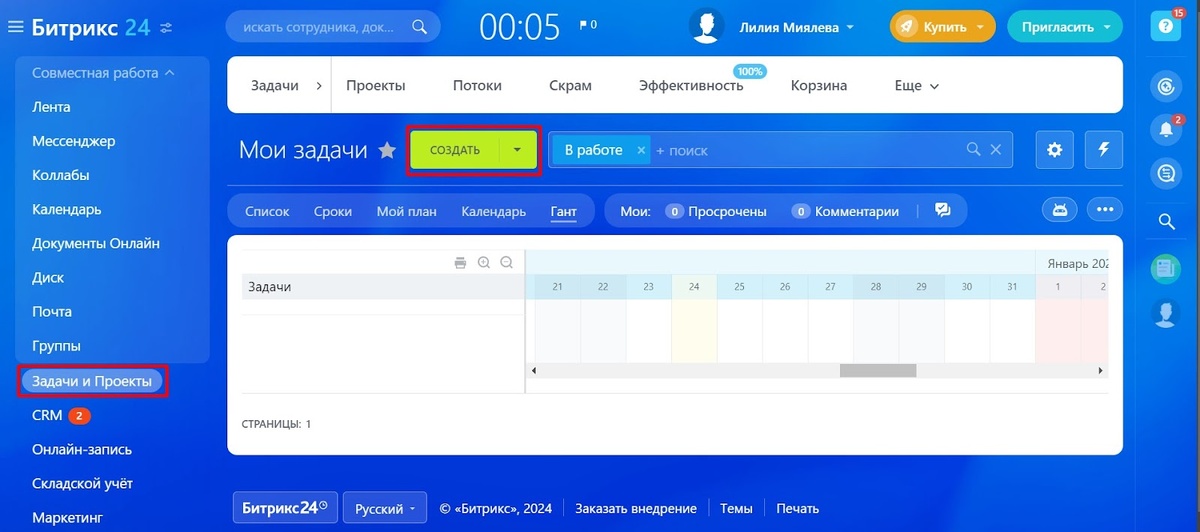
Основная работа с задачами происходит в разделе “Проекты и Задачи”. Чтобы добавить задачу в разделе, нужно нажать на кнопку “Создать”.
Появится форма с полями для заполнения:
1. Название. Понятное наименование задачи, кратко отражающее ее смысл, чтобы не было путаницы.
2. Описание. Информация о задании с указанием целей и заметок, при необходимости можно прикрепить файлы.
3. Чек-лист. Задачу можно разбить на шаги, чтобы сотрудникам было легче ориентироваться, а руководителю — отслеживать прогресс.
4. Роли. За задачу должен кто-то отвечать и кто-то контролировать, для этого нужно распределить роли между участниками.
5. Сроки. Установить дедлайн можно как для задачи в целом, так и для каждого этапа из чек-листа.
В правом верхнем углу есть значок огонька — если поставить в чекбоксе рядом с ним галочку, то задача получит приоритет.
Во вкладке “Еще” есть чекбоксы для включения дополнительных функций.
Чтобы сотрудник не завершил задачу без комментария с итогами, нужно поставить галочку в чекбоксе “Не завершать задачу без результата” — так задача не пропадет без ведома руководства.
Назначение ответственных и других ролей
В Битрикс24 есть функция распределения ролей в задачах, чтобы каждый сотрудник знал, зачем он был добавлен.
В задачу можно добавить 4 разные роли:
1. Исполнитель. Сотрудник, занимающийся выполнением задачи. При формировании задачи с несколькими исполнителями, для каждого из них формируется новая задача, а её копия доступна Постановщику.
2. Постановщик. Руководитель, поставивший задачу, который следит за её прогрессом и подтверждает выполнение.
3. Соисполнитель. Член команды, участвующий в решении поставленной задачи. Задача имеет одного главного Исполнителя, при этом количество помощников может варьироваться.
4. Наблюдатель. Работник, у которого есть полномочия следить за ходом выполнения задачи и комментировать процесс.
На роли Ответственный и Исполнитель можно поставить только по 1 сотруднику, а для остальных ограничений нет.
Дополнительные настройки
Для постановки продвинутой задачи есть профильные опции во вкладке “Дополнительно”, которые позволяют:
1. Привязать задачу к нужному проекту.
2. Запустить учет времени для завершения задачи.
3. Установить напоминание.
4. Сделать задачу повторяющейся.
5. Прикрепить предыдущую задачу для диаграммы Ганта.
6. Добавить задачу в карточки CRM.
7. Прикрепить теги.
8. Добавить кастомные поля.
Далее можно сохранить настройки и закрывать редактор задачи, нажав “Поставить задачу”.
Как создать подзадачу
Задачу в Б24 можно разбить на подзадачи, что удобно при работе с большими проектами и командами. Подзадачи группируются в рамках основной задачи, позволяя легко отслеживать их выполнение.
Добавить подзадачу можно в редакторе карточки задачи, для этого нужно кликнуть по вкладке “Еще” и в выпавшем меню выбрать “Добавить подзадачу”.
Второй вариант — добавить подзадачу в окне просмотра задачи, кликнув по кнопке “Добавить” и выбрать “Подзадачу”.
Еще один вариант — сделать подзадачей редактируемую задачу через вкладку “Дополнительно”, поле “Сделать подзадачей”. В этом случае нужно будет указать к какой задаче принадлежит подзадача.
Добавить подзадачу можно и через общий список — нужно нажать на три полоски возле названия задачи и выбрать из списка соответствующее действие.
В Б24 можно добавить подзадачу и в диаграмме Ганта — потребуется зайти во вкладку “Гант”, выбрать нужную задачу, нажать на три полоски и кликнуть на пункт “Создать подзадачу”.
После выполнения всех подзадач основная автоматически будет отмечена, как завершенная. Также, если отметить основную задачу, как выполненную, подзадачи закроются сами.
Создание повторяющейся задачи
Чтобы не создавать вручную рутинные задачи, в Битрикс24 их можно сделать регулярными. Достаточно один раз заполнить карточку задачи и в дополнительных настройках включить кнопку “Сделать задачу регулярной”, после чего она будет повторяться с установленной периодичностью.
В настройках можно выбрать период повторения — год, месяц, неделя, день или выбрать другие условия окончания: без даты, с датой, завершить после определенного количества повторений.
Постановка задачи из живой ленты
Поставить задачу можно прямо из ленты, что позволяет сотрудникам не бегать лишний раз по вкладкам. Сделать это просто — достаточно найти на верхнем меню в рабочем пространстве ленты вкладку “Задача” и кликнуть по ней. Здесь же откроется редактор задачи со всеми настройками.
Задача из сообщения
Ещё один способ быстро создать задачу, это создать её из сообщения в чате или комментария. Сообщение, на основе которого создаётся задача, процитируется в описании задачи. Если это было сообщение в чате, что в "Наблюдатели" автоматически добавятся все участники чата.
Чтобы поставить такую задачу нужно нажать на три точки сбоку от сообщения или "ещё" внизу комментария, выбрать "Создать" – "Задачу".
Итоги
Задачи в Битрикс24 помогают оптимизировать работу над проектами — разбивать на этапы, назначать сроки и ответственных, контролировать ход работ. В настройках можно выставить как стандартные, так и сложные параметры.
Задачи — это только один из модулей Битрикс24. Портал предлагает множество инструментов для автоматизации бизнес-процессов любой сложности.
Если у вас есть вопросы по настройке Битрикс24, нужна помощь или обучение работе с инструментами системы, вы можете обратиться к нам — в CRM Academy, мы будем рады помочь :)