Если вам приходится делать баннеры для таргетированной рекламы (например, вы маркетолог), но не хватает навыков дизайна и вы не хотите глубоко в него погружаться, то эта статья для вас.
Представляем вам руководство по созданию простого, аккуратного и современного дизайна для креатива. Здесь — минимум воды и максимум действия.
Вы научитесь с нуля делать такие креативы:
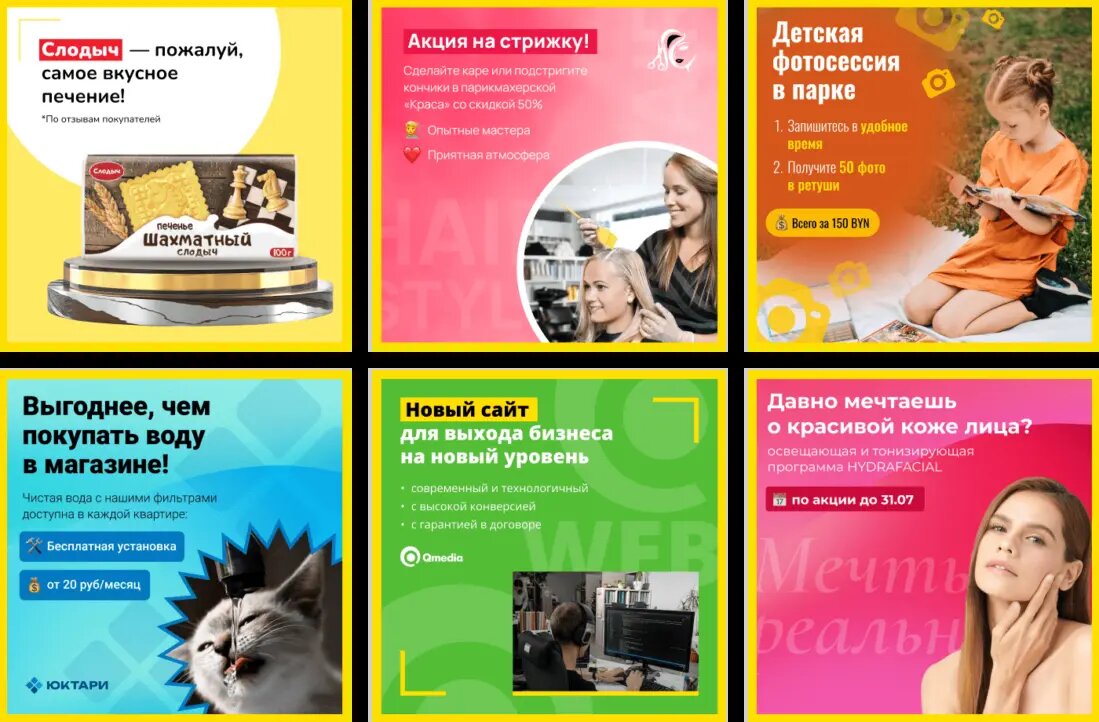
Баннеры такого типа подойдут практически для любого рекламируемого товара или услуги. Приемы и техники, используемые для их создания простые и не требуют владения сложных графических программ.
Внимание! Это статья именно про дизайн, а не о программах. Здесь вы не узнаете, как вставить квадрат в том или ином редакторе. Вы узнаете, куда его нужно вставить на баннере по правилам дизайна.
Теперь приступим к делу!
Этапы создания рекламного баннера
Создание креатива включает 9 шагов (+ дополнительный нулевой), разбитых на 5 групп. Нажимайте на каждую из них и читайте:
Этап 1 — подготовка макета.
Шаги 1−3 + нулевой шаг
0) Выберите графический редактор
Этот пункт не относится к самому дизайну, но очень важен. Если сервис, которым вы будете пользоваться, неудобен для вас, то создание креатива будет долгим и неприятным.
Первое, что приходит в голову — Adobe Photoshop. Но им владеют далеко не все. К тому же программа тяжелая, требует мощный ПК. Но зато функционалу фотошопа равных нет!
Если вы не дизайнер и нужны простые креативы, то сегодня вам хватит сервисов вроде Canva или Supa. Но учтите, что они не для всех удобны. Возможно, вам придётся перепробовать разные программы, чтобы найти «вашу».
Обратите внимание на мощную и многофункциональную программу Figma. Она бесплатная, её можно скачать и установить на ПК или использовать прямо из браузера. Читайте о ней в нашей статье по ссылке.
1) Создайте холст будущего баннера
Самые распространённые форматы креативов для Meta: квадрат (1080*1080 px), история (1080*1920 px), прямоугольник (соотношение 1,91*1, минимальная высота — 600 px) и т. д. Размеры уточняйте в справке рекламных систем, где планируется продвижение.
Мы создадим квадратный баннер для Meta в Figma:
2) Добавьте направляющие
У баннера по всем краям должны быть свободные поля, на которых не будет ни текста, ни других графических элементов. Направляющие (вспомогательные линии) нужны, чтобы отделить эти поля и не трогать их во время создания дизайна.
Конкретных размеров отступов для направляющих нет.
Если делаете стандартный квадратный баннер размером 1080×1080 px, отступите от каждого края по 50−120 px на своё усмотрение.
Продублируем два раза созданный ранее холст и добавим к каждому макету направляющие с разными отступами:
Если делаете баннер для истории (1080×1920 px), то сверху и снизу отступите больше: 170−360 px. Это нужно, чтобы контент креатива не перекрывался элементами социальной сети:
Пример направляющих для истории:
3) Разместите элементы креатива и сверстайте их
Вёрстка баннера — это когда вы располагаете все его составляющие (картинки и тексты) по определённой схеме. Схемы эти бывают разные, какие-то читаются лучше, какие-то хуже, какие-то требуют насмотренности и серьёзных навыков дизайна.
Мы же будем использоваться беспроигрышный базовый вид вёрстки. Используя его, ваши креативы всегда будут выглядеть опрятно.
Называется он — левосторонняя вёрстка! Её суть в том, что тексты располагаются с левой стороны вверху, а графика (изображение товара или услуги, иллюстрация) — преимущественно с правой стороны снизу.
Набросаем схемы для наших баннеров:
Возможно, вы захотите добавить на баннеры свой логотип. Его можно расположить в одном из свободных углов: нижнем левом или верхнем правом. Местоположение логотипа можно планировать на этапе вёрстки, но мы рекомендуем добавлять его в конце, когда вы точно будете знать, сколько места и где займут текстовый блок и графика.
Этап 2 — Типографика
Шаг 4
4) Займитесь типографикой
Типографика — это работа с текстом. С её базовыми правила вы можете познакомится в нашей статье по ссылке.
Сегодня мы не будем глубоко в неё погружать. Просто следуйте указаниям:
- Весь текст выравнивайте по левому краю! Отсюда и название — ЛЕВОстороння вёрстка.
- Текстовый блок не должен занимать больше 50−60% площади баннера. Если занимает больше места, то контент нужно урезать. Это одна из распространённых ошибок рекламных баннеров. О других ошибках мы рассказываем здесь.
- Не используйте КАПС. Он предназначен в первую очередь для аббревиатур. Предложения, полностью написанные заглавными буквами, тяжелее читаются, хуже воспринимаются и выглядят кричащими. Капс, сели использовать его сбалансировано, имеет место быть, но неопытным дизайнерам его лучше не использовать.
- Не экспериментируйте со шрифтами — выберите для макета один из предложенных нами шрифтов: Manrope, Ubuntu, Oswald. Эти шрифты бесплатны, имеют много начертаний, поддерживают кириллицу и придают баннеру особенное настроение. Вы также можете взять шрифты: Open Sans, Montserrat, Roboto, Inter. Они самые часто используемые и простые. А если хотите придать игривости дизайну, то приглядитесь на мягкий шрифт Nunito.
Все перечисленные шрифты можно скачать из коллекции Google Fonts. А в большинство онлайн-редакторов они встроены уже сразу, и вам не надо их устанавливать.
- Если текст креатива предполагает заголовок, то он должен быть больше и жирнее по размеру, находится выше основного текста. Для заголовка и основного текста используйте один шрифт, но разной жирности: Bold/Extrabord + Regular/Thin.
- Размер основного текста — не менее 30−40 пунктов для баннера шириной 1080 px. Комментарии и неважную информацию можно писать размером 25−30 пт.
- Размер заголовка равен не меньше, чем размер основного текста*1,6. Например, основной текст набран размером 35 пт, тогда заголовок должен быть равен 35*1,6 = 56 или больше.
Число 1,6 взято неспроста — это пропорция золотого сечения!
Учтите, что разные шрифты могут выглядеть больше или меньше при одинаковом размере в пунктах. Например, посмотрите на три шрифта, набранных размером 40:
- Если есть возможность, оформляйте тексты в виде нумерованных и маркированных списков.
Часто дизайнеры любят оформлять списки с иконками:
Приём хороший, но если пунктов много, то баннер по итогу может получится «зашумленным».
Также у вас могут возникнуть проблемы с подбором иконок, что займёт много времени. Они должны быть в одном стиле: все цветные, все залитые, все линейные и т. д.С цветными мультяшными иконками нужно быть осторожно: они могут выглядеть дешево. А, если берёте линейные иконки, то их толщина должна ± совпадать с толщиной текста.
Нюансов много, поэтому мы не рекомендуем использовать их неопытным дизайнерам.
Как альтернативу вместо иконок используйте emoji. Они придадут креативу изюминку и точно не испортят его:
- Переносите союзы и предлоги на новую строку, не оставляйте их в конце.
- Расстояние между строками (межстрочный интервал) — 100−130% (1−1,3) для заголовка и 120−160% (1,2−1,6) для основного текста. У основного текста должно быть больше места, чтобы «дышать».
- Абзацы и заголовки не должны слипаться — добавьте между ними отступы. Следуйте правилу: отступ между заголовком и текстом > отступ между абзацами > отступ между строками. Также добавьте небольшие расстояния между пунктами списков (маркированных/нумерованных).
Закончили с теорией, переходим к практике. Вот что получилось у нас:
Этап 3 — Графика
Шаг 5
5) Оформите графику
В качестве графики можно использовать:
- Фото товара;
- Фото, как оказывают услугу (парикмахер стрижёт, девушка делает массаж и пр.);
- Фото тематического предмета (гантель для тематики спорта, яблоко для тематики похудения и пр.);
- Нарисованная иллюстрация (мультяшные или 3D животные, люди, предметы).
Отметим, что на баннере не обязательно должна быть какая-то графика. Есть направления дизайна, основанного исключительно на работе с текстом. Но в этой статье мы делаем баннер именно с текстом и картинкой.
Вернёмся к оформлению графики. Есть три варианта, как это сделать:
- Вырезать иллюстрацию с изображения и разместите её без фона. Это подойдёт, если иллюстрация в хорошем качестве и на более-менее однородном фоне, с которого её легко вырезать. Или же этот вариант подойдёт, если у вас изначально имеется PNG-файл с прозрачным фоном.
Чтобы вырезать объект быстро, воспользуйтесь специальными онлайн-сервисами (remove.bg, photoroom, photoshop express и т. д.) или встроенными инструментами редактора, который вы используете (например, «Удаление фона» в Canva).
Вы также могли заметить что в примерах выше графика немного вылезает за направляющие. Такое допускается и часто необходимо. Следите, чтобы самое главное, то что должно быть в фокусе зрителя, осталось внутри рамки (например, лицо должно быть в рамке, а волосы могут выходить за границы, если речь идёт о женском портрете).
- Вставить изображение в простую фигуру — в круг, прямоугольник, квадрат, многоугольник. Далее разместить эту фигуру на макет.
- Использовать изображение с объектом как фон баннера, но с учётом того, что главный объект (товар/услуга) будет в нижнем правом краю. Такое решение подойдёт, если вырезать объект никак не получается или нужно его показать именно с фоном на фото. Возможно вам понадобится добавить плашку (фоновый графический элемент) в виде прямоугольника или градиента под текст, если он не будет читаться на текущем фоне.
Правило по использованию плашек! Плашка с блоком текста — это как ещё один баннере в баннере. Это значит, что внутри плашки тоже должны быть пустые поля (размер 30−70px):
В нашем примере мы вставили прямоугольную плашку с острыми углами, но вы можете их закруглить и сделать мягкими, а можно сделать это позже, на следующих этапах создания креатива.
Правило закруглений плашки: радиус закругления должен быть не больше 15% от меньшей стороны плашки.
Проще объяснить на примере: у нас есть плашка размером 540×570 px. Меньшая сторона равна — 540 px, значит максимальный радиус закругления = 540*15% = 81 px.
Этап 4 — Работа с цветом
Шаг 6-7
6) Определите цвета макета
Используйте на макете один-два акцентных цвета и играйте с их оттенками. Это не значит, что другие цвета должны отсутствовать. Они могут быть на декоративных элементах, на фото товара/услуги, иллюстрации, но они не должны бросаться в глаза.
Черный и белый цвета в расчёт не берутся. Используйте их для текстов.
Как выбрать цвета? Проще всего, если у вас есть фирменные цвета, тогда этот вопрос отпадает сам собой. Если их больше, чем два, то допускается использовать их все на макете. Но мы рекомендуем выбрать два цвета и придерживаться только их.
Если фирменных цветов нет или вы хотите поэкспериментировать с колористикой, то возьмите за базу цвет (цвета) с иллюстрации, которую вы выбрали на прошлом этапе.
Если хотите использовать два цвета, в идеале они должны быть комплиментарными, т. е. чтобы эти цвета стояли друг напротив друга на цветовом круге:
Если вы выбрали в качестве основного цвета красный, то можете взять в качестве дополнительного зелёный. Но это сочетание можно немного изменить: выберите один из цветов и подвиньте его на один тон цветового круга в ту или иную сторону. Например, зелёный можно сделать голубоватым (цвет циан) или салатовым, а красный можно увести в оранжевый или розовый:
7) Окрасьте фон
С оттенками разобрались — переходим к их использованию.
Главное правило по использованию цветов: чтобы тексты и графика были контрасты и легко считывались/просматривались. При необходимости меняйте оттенки, яркость и насыщенность фона и цвета типографики: с черного на белый и наоборот.
Если не уверены в надёжности цветов, воспользуйтесь специальным сервисом для проверки контраста от coolors.co. Бал контакта должен быть не менее 4,5.
В зависимости от настроения баннера, используйте на фоне и на плашках для текста яркие светлые цвета (тогда типографику окрашивайте в черный цвет) или темные насыщенные (тогда надписи окрасьте в белый цвет).
Для фона и плашки можно использовать:
- Просто цвет.
- Лёгкий градиент (от более светлого до более темного оттенка). Оттенки должны слабо отличаться. Хорошо, если градиент будет еле заметен.
- Найти готовый фон в интернете.
Готовый фон должен быть однородным, т. е. быть одного цвета или из 2−4 похожих цветов.
Если хотите сделать трендовый дизайн, то используйте сетчатые градиенты, ищите их по запросу «mesh gradient» на стоках (например, много классных качественных и бесплатных mesh-фонов на Freepik).
Этап 5 — Декорирование
Шаг 8−9
8) Добавьте акценты и логотип
Теперь добавим цветовые и не только акценты. Что можно сделать?
- Добавить под важные слова (в заголовке или в основном тексте) цветную плашку или жирное подчеркивание, как это показано на примере ниже. При необходимости поменяйте цвет этих слов и жирность.
- Добавьте цветные плашки под пункты с emoji. Можно сделать «острую» плашку или «мягкую». Если хотите закруглить углы, делайте либо небольшое закругление, либо закругляйте углы полностью.
Если добавляете плашки под пункты, то можно уменьшить их размер, чтобы они не слишком бросались в глаза на баннере.
- Окрасьте заголовок.
- Добавьте стрелочки по необходимости. Например, можно пустить из текста стрелочку на фото.
Если желаете добавить логотип, вставьте его под текстом или в один свободных углов: верхний правый или нижний левый. Последний вариант более предпочтительный, но ориентируйтесь по ситуации.
9) Добавьте декоративные элементы
Декор оживит баннер, но с ним нужно быть осторожным, чтобы не переборщить и не сделать дизайн дешёвым и излишне кричащим. Можно и вовсе оставить макет таким, каким он вышел на шестом пункте руководства. Декор — уже на ваше усмотрение:)
Простые идеи декора, которые осилит новичок и которыми трудно испортить маркет:
- Добавьте шум на фон.
- Добавьте на фон ваш логотип (его часть), фирменные элементы при их наличии или простые формы (квадраты, круги, прямоугольники и т. д.). Все фигуры должны быть наложены прозрачными и не бросаться в глаза. Располагайте их преимущественно в пустых местах — правом верхнем и левом нижнем углах.
- Вместо фигур на фон можно разместить короткую надпись или слово, обязательно с низкой непрозрачностью.
- Добавьте круг под вырезанной картинкой. Можно сделать так, чтобы картинка немного вылазила за границы круга. Так вы создадите эффект многослойности. Также можно добавить круг под текст.
- Обведите фигуру с фото цветной рамкой. Делайте обводку достаточно жирной. А если у фигуры прямые углы, то можно добавить границу рамки только с одной стороны.
- Добавьте подиум под товар (если креатив посвящён ему). Этот приём активно используют при подготовке баннеров для маркетплейсов.
Если решите добавить на баннер подиум, то было бы хорошо показать легкую тень под товаром как в примерах выше.
- В свободные углы можно вставить линейные уголки, чтобы визуально создать квадрат внутри баннера. Или же уголок (уголки) можно вставить за рамки направляющих.
Вернёмся к нашим баннерам и оживим их с помощью акцентов и декора:
Советы по подготовке баннеров:
- Перед тем, как начать делать баннер, изучите возможности графического редактора, в котором хотите работать. Возможно, вы обнаружите какие-то его классные возможности или же, наоборот, ограниченность его функционала.
- Изучайте горячие клавиши вашей программы, они значительно облегчат вашу работу в будущем.
- Сокращайте тексты креативов и пишите просто: меньше канцелярского языка, больше действия в словах. Например, напишите не «Широкий спектр юридических услуг — консультирование, оформление документации, регистрация…», а вот так: «Наши юристы вам помогут: 1. проконсультируем, 2. оформим документы, 3. зарегистрируем…».
Если вы внимательно прошлись по всем шагам предложенной инструкции, то вы стали сильнее не только в вопросах креативов, но и дизайна в целом. А если же вы хотите передать вашу таргетированную рекламу на аутсорс, то мы будем рады помочь. Подробнее по ссылке ниже!
>> Хочу узнать! <<