Гифки, картинки, графики и другие визуальные элементы позволяют дополнить и структурировать информацию, а также помогают читателю легче ее воспринимать. Рассказываем, как использовать иллюстративный материал в текстовом и табличном редакторах МойОфис.
Анализируйте информацию с помощью диаграмм
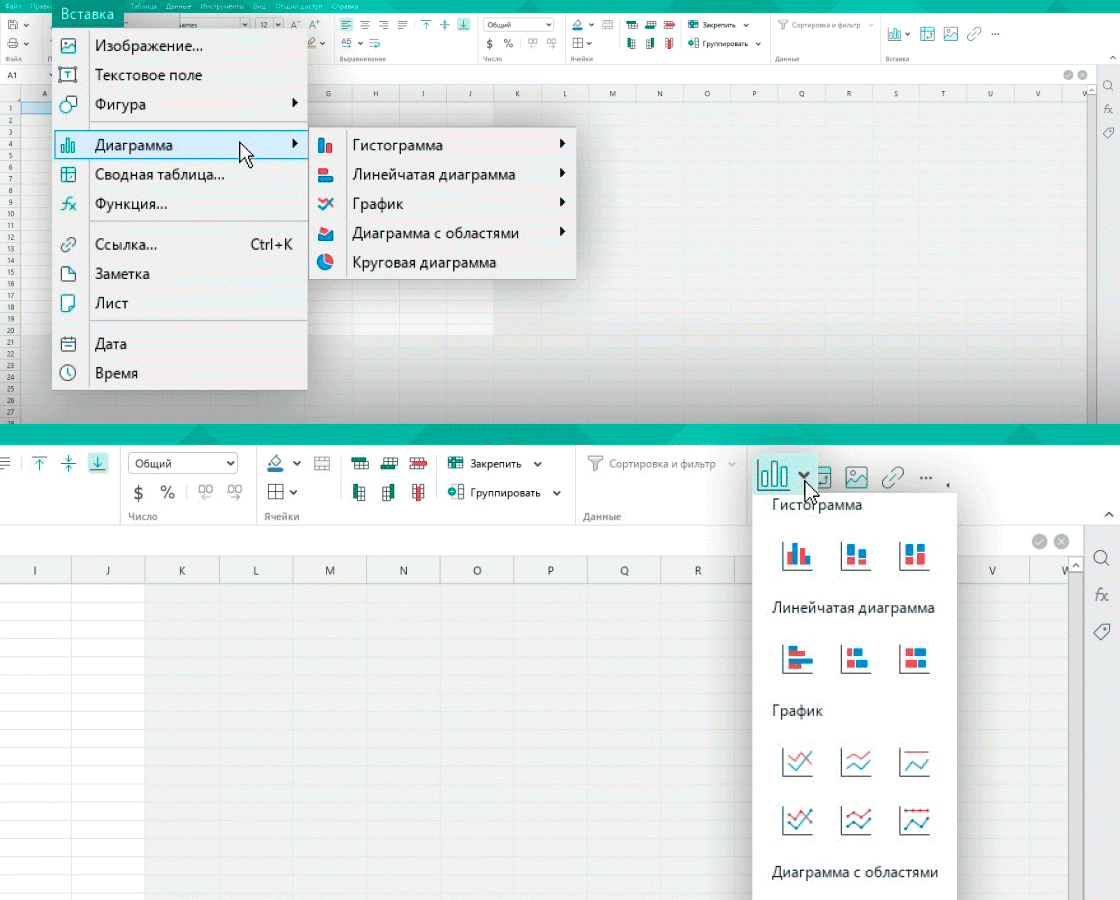
Диаграммы — отличный способ показать соотношение нескольких величин или категорий, а также зависимости между ними. Как правило, диаграммы используют в отчетах или презентациях. Например, для отображения динамики спроса, цены, состава аудитории и т. д.
В «МойОфис Таблица» доступно несколько видов диаграмм: гистограмма, линейчатая, круговая, графики и диаграмма с областями. При создании можно задать диапазон данных, название всей диаграммы или отдельных столбцов и строк, выбрать другой тип диаграммы. Подробно рассказали в этом видео.
Чтобы добавить диаграмму в текстовый документ, просто скопируйте и вставьте ее из таблицы. Если понадобится изменить данные, кликните по диаграмме — откроется таблица, где вы сможете внести исправления.
Иллюстрируйте текст и таблицы
Предположим, вы работаете над таблицей и хотите показать, как выглядят товары в прайс-листе, или добавить логотип. В МойОфис эту задачку можно выполнить быстро и просто:
- Выберите ячейку в таблице, куда хотите вставить изображение.
- Скопируйте картинку из браузера (Google Chrome, Firefox, Internet Explorer или Microsoft Edge), другого редактора или папки компьютера.
- Вставьте картинку с помощью меню «Вставка» или используя сочетание клавиш Ctrl/Cmd + V.
Используйте фигуры
Например, для инфографики в докладе или табличном отчете. В редакторах МойОфис есть привычные прямоугольник, эллипс, треугольник и стрелки, а также звезда, сердце, выноски, которые позволяют нарисовать что угодно — от бизнес-процесса до хронологии исторических событий в рамках школьного проекта.
Вы можете выбрать форму, цвет и расположение фигуры, задавать ее положение в тексте, разместить внутри фигуры текст или ссылку.
Из текстового документа фигуру также можно скопировать в таблицу, а кликнув по фигуре — внести изменения.
____
Подписывайтесь на наш канал — у нас еще много лайфхаков по работе с документами.
А скачать настольные редакторы «МойОфис Текст» и «МойОфис Таблица» можно здесь. Это быстро и бесплатно, регистрация не требуется.