
Редакторы МойОфис поддерживают создание шаблонов. Это удобно, если однотипные сметы или отчеты нужно делать регулярно, а каждый раз тратить время на оформление страниц с нуля не хочется. Разберемся, как создавать и использовать готовые шаблоны.
В каких случаях пригодится шаблон
Как правило, шаблоны содержат неизменяемые части и части с подставными данными. Предположим, вы заключаете с клиентами договор. Чтобы не заполнять строчки со стандартными формулировками, не устанавливать размеры полей и других повторяющихся элементов, можно просто использовать заранее заготовленный макет. В этом случае вам будет достаточно изменить несколько фрагментов в документе (например, имя клиента, его контактные данные, дату оформления договора), в то время как основной массив текста останется неизменным. Это значительно ускоряет и упрощает работу.
Как создать шаблон в настольном приложении «МойОфис Текст»
Покажем, как работать с шаблоном, на примере создания титульного листа для реферата.
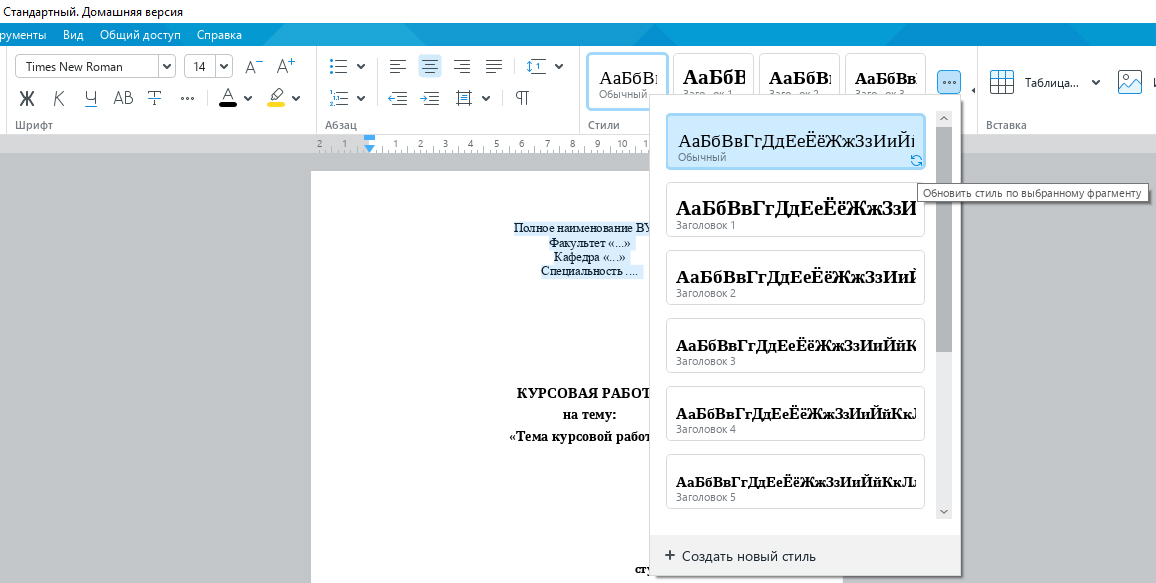
- Предварительно удалите с титульной страницы фрагменты текста, которые постоянно меняются. Например, имя преподавателя, дисциплину, тему работы.
- Нажмите «Файл», а затем «Создать шаблон…».
- В появившемся всплывающем окне укажите название шаблона и выберите, куда его сохранить. Для хранения шаблонов лучше использовать отдельную папку: будет проще их искать.
С помощью этого шаблона легко создать новый титульный лист. Для этого достаточно:
- Создать новый файл (пустой).
- Нажать «Файл», а затем «Создать по шаблону…».
- В появившемся окне выбрать ранее созданный шаблон титульного листа.
Вот и все — открывшийся шаблон можно заполнять.
Надеемся, эти инструкции пригодятся вам в работе или учебе. Оставайтесь на нашем канале: здесь мы регулярно делимся полезными советами по оформлению документов разного типа.
А скачать наши продукты можно здесь. Для частных пользователей это бесплатно и не требует регистрации.