Большинство наших заказчиков в сфере B2B так или иначе связаны с закупками. Этот процесс связан с отправкой запросов на наличие и сроки поставки большому количеству партнеров и поставщиков. Как правило, это занимает много времени и ручного труда. Предлагаем решение, с помощью которого можно автоматизировать подбор поставщиков для конкретного типа продукции.

1. Работа с поставщиками в Битрикс24.
Проблема
Один из наших заказчиков занимается продажей химикатов. У него есть обширная база поставщиков разных типов продукции. Каждый поставщик заведен, как отдельная компания в Битрикс24 со списком привязанных к ней контактов.
Система контроля сроков прохождения каждой стадии сделки в Битрикс24 на универсальных списках вместо таблицы Google Sheets: подробности в статье.
Заказчик много работает по входящим заявкам, в том числе заказам, полученным с сайта компании. Входящие заявки автоматически создают лиды в Битрикс24, которые потом вручную конвертируются сотрудниками в сделки.
Перенос дел в Битрикс24 из сделок в таймлайн компании с удалением дубликатов: читайте по ссылке.
Когда лид сконвертирован в сделку, сотрудник сдвигает сделку на стадию "КП Клиенту", если речь идет о запросе продукции, которая есть на складе. На этой стадии автоматически генерируется файл коммерческого предложения. Если продукция под заказ, то сделка сдвигается на стадию "Запрос поставщикам".
Далее сотруднику нужно собрать список поставщиков для этой сделки и связаться с контактами этих поставщиков. Именно на этот этап тратится больше всего времени, потому что процесс подбора происходит вручную. Список подходящих контактов поставщиков руками выводится в таймлайн сделки. Из-за этого в сделке накапливается много информации, и работать с ней по воронке продаж становится неудобно.
Расшифровка и выгрузка записей звонков в смарт-процессы Битрикс24 с оценкой от искусственного интеллекта: чайте кейс тут.
Решение
Мы обсудили с заказчиком задачу и предложили следующий вариант технического решения с помощью интеграции Битрикс24 на платформе Пинкит:
1.1. Автоматизация запускается, когда сделка переводится на стадию "Запрос поставщикам".
1.2. В сделке, созданной из лида, выводится специальное пользовательское поле типа Список "Интересующая продукция покупателя".
1.3. Далее делаем подбор поставщиков (контактов) по следующим критериям: тип привязанной компании Поставщик; поле "Интересующая продукция поставщика" = полю из карточки сделки "Интересующая продукция покупателя".
1.4. Создаем смарт-процесс в Битрикс24 с привязкой к сделке.
1.5. В карточке смарт-процесса "Подбор поставщиков" автоматически добавляются контакты поставщиков, у которых есть пересечение по одному или нескольким товарам из п.1.3. Также выводим список компаний поставщиков в карточке смарт-процесса в виде комментариев.
Шаблон данной автоматизации можно скачать здесь.
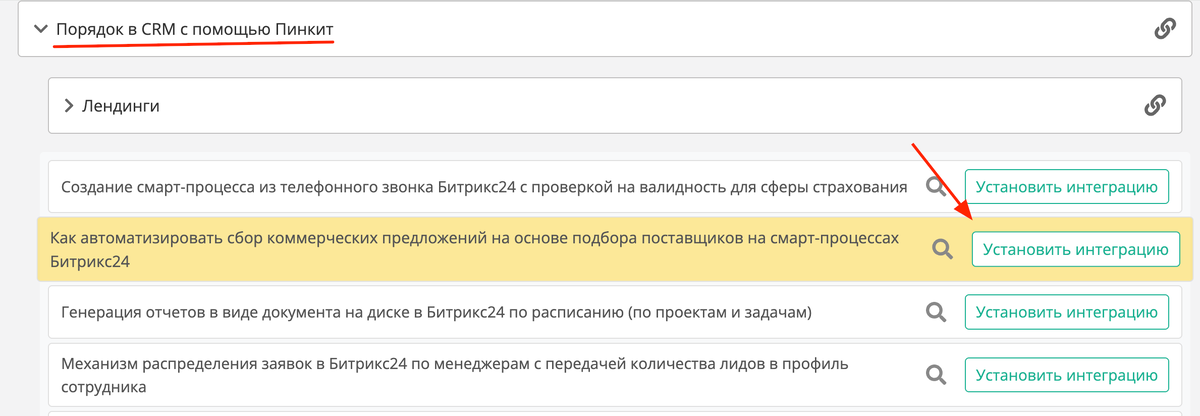
Далее разберем о том, как настроить такую автоматизацию в Пинкит с помощью интеграций с Битрикс24.
2. Интеграция по подбору поставщиков в Битрикс24
2.1. Шаг 1: Откуда
Выбираем событие обновления сделки в Битрикс24. Укажем, что это будет перевод на стадию "Запрос поставщикам":
2.2. Шаг 2: Инструменты
2.2.1. Проверка по продукции
- Заблокировать подбор
Используем API-запрос методом GET с указанием URL /crm.deal.update?id={{source.ID}}&fields[UF_CRM_1740037416658]=7132.
- Проверить поле "Интересующая продукция"
Используем проверку по полю source.UF_CRM_58593D8E7C843. Условие - Не пустое значение, Действие - Продолжить, если проверка пройдена.
- Преобразовать массив с Интересующей продукцией в JSON-строку
Преобразуем массив в поле source.UF_CRM_58593D8E7C843 в JSON.
2.2.2. Подбор поставщика
- Найти поставщиков у которых совпадают товары с Интересующей продукцией покупателя
Используем API-запрос методом POST с указанием URL /crm.company.list.
Тело запроса:
{
"filter": {
"UF_CRM_5B3E58A3DFA54": "4503",
"UF_CRM_5853D7CBDDDBB": {{step2}}
}
}
2.2.3. Отбивка в ленту Сделки о результате подбора
- Если поставщики не найдены по заданным критериям
Используем инструмент Если-иначе по полю step3.result. Условие - пустое значение, Результат при успешной проверке - Поставщиков не удалось найти по заданным критериям, Результат при неуспешной проверке - Подготовлен список поставщиков, можете их посмотреть в Подбор поставщика. Общее кол-во {{step3.total}}.
- Добавить комментарий в Ленту сделки о результате подбора
Используем API-запрос методом POST с указанием URL /crm.timeline.comment.add.
{
"fields": {
"ENTITY_ID":"{{source.ID}}",
"ENTITY_TYPE":"deal",
"COMMENT":"{{step4}}",
"AUTHOR_ID": 1
}
}
2.2.4. Создание смарта "Подбор поставщика"
- Создать смарт-процесс
Используем API-запрос методом POST с указанием URL /crm.item.add.
Тело запроса:
{
"entityTypeId": 1032,
"fields": {
"TITLE": "Подбор поставщика по сделке {{source.TITLE}}",
"ufCrm8_1740036950":{{step2}}
}
}
- Обновить смарт-процесс и привязать его к сделке
Используем API-запрос методом GET с указанием URL /crm.item.update?entityTypeId=1032&id={{step13.result.item.id}}&fields[parentId2]={{source.ID}}.
2.2.5. Перебор компаний и контактов
- Для каждой найденной компании
Используем инструмент Для каждого по полю step3.result.
- Получить привязанные контакты к Компании
Используем API-запрос методом GET с указанием URL /crm.company.contact.items.get?id={{step8.ID}}.
2.2.6. Склеивание массивов контактов и размещение их в смарте
- Преобразовать массив контактов к нужному виду
Используем преобразование массива объектов по полю step9.result.
- Получить смарт-процесс, который создался
Используем API-запрос методом GET с указанием URL /crm.item.get?entityTypeId=1032&id={{step7.result.item.id}}.
- Склеить контакты
Объединяем массивы step10 и step15.result.item.contactIds.
- Преобразовать контакты в JSON
Преобразуем массив в JSON в поле step16.
- Обновить смарт-процесс и добавить в него контакты
Используем API-запрос методом POST с указанием URL /crm.item.update.
Тело запроса:
{
"id": "{{step13.result.item.id}}",
"entityTypeId": 1032,
"fields": {
"contactIds": {{step11}}
}
}
2.3. Шаг 3: Куда
Добавляем комментарий в таймлайн смарт-процесса.
2.4. Шаг 4: Сопоставление данных
Заполняем сопоставление:
ID элемента - {{step13.result.item.id}}
Тип элемента - DYNAMIC_1032
ID автора - 1
Комментарий - Поставщик с подходящей интересующей продукцией: Название компании: {{step8.TITLE}} Ссылка на компанию: https://компания.bitrix24.ru/crm/company/details/{{step8.ID}}/
2.5. Запуск
Запускаем интеграцию.
3. Итог
Настроив интеграции с Битрикс24 в Пинкит, как показано выше, мы получили автоматизацию, которая подбирает список подходящих поставщиков в смарт-процесс. Затем сдвигает его на следующую стадию, на которой автоматически отправляется запрос коммерческого предложения по списку контактов поставщиков.
Шаблон данной автоматизации можно скачать здесь.
Остались вопросы? Спросите у нас в Телеграм или WhatsApp.
Если вам нужна интеграция с сервисом, которого в Пинкит нет, или приватное событие/действие, через Пинкитбилдер вы можете самостоятельно добавить авторизацию, необходимые события и действия без разработки.
Протестируйте Пинкит, зарегистрировавшись в личном кабинете по ссылке: https://lk.pinkit.io/register.
Алексей Окара, продакт-менеджер Пинкит
#пинол #пинкит #pinall #pinkit #bitrix24 #битрикс24 #amo #amocrm #амо #амоцрм #crm #црм #црмсистема #црм_система #внедрениецрм #интеграция #миграция #обмен #пинкит_порядок