
В WEEEK нет классических таблиц и датабейзов, но есть режим Список — штука, которая делает хаос задач организованным, а тебя — счастливым. Смотри, как Список может заменить датабейзы Notion. Для удобства иногда будем называть его таблицей или списком-таблицей
Шаг 1. Настраиваем доски под процессы
Создай доску, называем колонки по смыслу. Например, если ты пишешь тексты, можно сделать колонки: Идеи текстов → У автора → Редактура → Вёрстка → Опубликовано
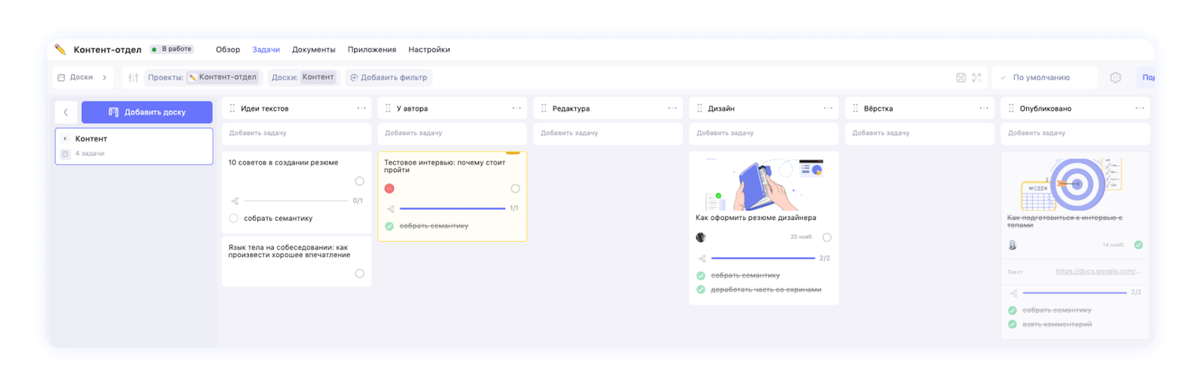
Шаг 2. Включаем режим Список и радуемся порядку
Переключись в режим Список — это можно сделать прямо под названием проекта. Вуаля! Теперь перед тобой красивая таблица, где каждая задача идёт с подробностями:
- ID задачи (если тебе вообще важно знать эти номера)
- Проект, доска, колонка (чтобы понять, где сейчас задача)
- Приоритет (чтобы знать, что горит, а что можно оставить на потом)
- Сроки, теги и всё, что нужно для счастья
Шаг 3. Детализируем карточку задачи с помощью кастомных полей
Данных мало? Добавь кастомные поля — они спасут от хаоса и поисков нужного в сотне других задач:
- Ссылка — для текстов, картинок и видео, чтобы не бегать по вкладкам
- Выбор — для статусов, площадок и других переменных
- Мультивыбор — если нужно выбрать несколько значений
Добавить кастомные поля можно так: открой задачу, жми Добавить поле, выбери нужный тип, дай понятное название. Теперь вся важная информация будет под рукой
Шаг 4. Настраиваем Список по своим правилам
Жми на шестерёнку в правом углу панели и включай кастомные поля, которые тебе необходимы. Тут ты можешь скрыть все лишние колонки — например, ID задачи или название проекта, если тебе это не важно
Меняй колонки местами, перетаскивай их, как душе угодно. Включи сортировку и фильтры, чтобы не искать иголку в стоге сена и видеть только те задачи, которые на самом деле важны
А как работать без досок?
Можно пропустить доски и сразу прыгнуть в список, но тогда нужно будет следить за статусами задач без привычных колонок
☝️ Для этого добавь кастомное поле Выбор с вариантами типа «К работе», «В процессе», «На согласовании» и «Готово»
Отображение кастомных полей в таблице тоже поможет отследить, готова ли задача. Например, специальное поле под ссылку на текст. Один взгляд на таблицу — и сразу понятно: ссылки нет, текст не готов
Хочешь поменять дату, исполнителя или приоритет задачи? Легко! Просто нажми на нужное поле прямо в таблице, выбери или введи новое значение — и всё, никакой беготни по меню
Теперь твоя таблица не просто выглядит красиво, но и работает по твоим правилам!