Если вы работаете в сегменте B2B (например, производите оборудование для других компаний), скорее всего, вы часто сталкиваетесь с необходимостью отправки коммерческих предложений (КП). Если входящих заявок на сотрудничество много, ручная отправка КП становится неудобной, особенно, если приходится менять сопроводительные письма с КП в зависимости от сферы деятельности заказчика. В статье расскажем, как можно автоматизировать этот процесс с использованием Битрикс24 и Unisender.

1. Рассылка коммерческих предложений для заказчиков
Проблема
Один из наших заказчиков занимается производством промышленного оборудования в сфере питания. Он работает в Битрикс24. Каталог товаров выложен на сайте, заявки с сайта и других источников автоматически попадают в Битрикс24 в виде лидов.
Один из крупных сегментов клиентов нашего заказчика — пекарни, кондитерские и кулинарии. Они закупают тестомесы, холодильники и другие товары.
Инструкция по передаче контактов из лидов и сделок Битрикс24 в сегменты Notisend с выборкой по статусу сделки/лида: подробности в статье.
Для таких покупателей у заказчика есть шаблонное коммерческое предложение. Раньше его сотрудники вручную формировали сопроводительные письма и отправляли КП. Но по мере роста входящих заявок этот процесс стал отнимать слишком много времени. При этом, сотрудникам еще нужно вручную в Битрикс24 конвертировать лид в сделку, создавать контакт и компанию, находить адрес электронной почты и только потом отправлять КП, а затем вручную отслеживать, была ли реакция.
Рассылка Unisender из-под робота или бизнес-процесса Битрикс24: подробности по ссылке.
Решение
Мы предложили клиенту такое техническое решение:
1.1. В Пинкит создаем специальный вебхук, который затем будет использоваться роботом Битрикс24.
1.2. Настраиваем интеграцию в Пикнит между Битрикс24 и Unisender, которая будет срабатывать на конвертацию или смену стадии лида, создавать контакт и компанию из него, добавлять контакт в специальный список Unisender и отправлять ему письмо с коммерческим предложением по шаблону из робота Битрикс24.
Способы автоматической сегментации клиентской базы в CRM для поднятия интересных сделок: читайте в нашем блоге.
Далее расскажем о настройке интеграций.
2. Автоматическая рассылка Unisender из-под робота Битрикс24. Настройка интеграции Пинкит
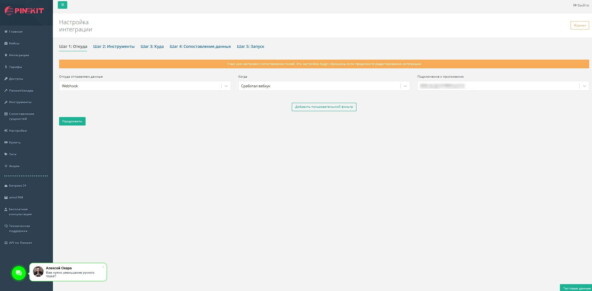
2.1. Шаг 1: Откуда
Указываем событие "Сработал вебхук". Этот вебхук будет получать данные из Битрикс24 и запускать нашу интеграцию.
2.2. Шаг 2: Инструменты
- Получаем развернутую информацию о Лиде
Добавляем API-запрос GET-методом с указанием урла /crm.lead.get?ID={{source.ID}}.
- Проверяем, заполнена ли Компания
Тип шага - Если(Иначе). Указываем поле в лиде step1.result.COMPANY_ID. Условие - Логическое (Истина), Результат при успешной проверке = 1, Результат при неуспешной проверке = 0.
- Проверяем, заполнен ли Контакт
Добавляем аналогичную проверку по контакту (поле step1.result.CONTACT_ID):
- Если Контакт или Компания заполнены, тогда продолжить
Проверяем два поля: step2 и step3. Условие - Число(равно), Сравниваемое значение = 1, Действие - Продолжить, если проверка пройдена.
- Получить компанию, если она заполнена
Добавляем API-запрос GET-методом с указанием урла /crm.company.get?ID={{step1.result.COMPANY_ID}}.
- Если компания не заполнена
Тип шага - Если(Иначе). Указываем поле step4. Условие - Логическое (Ложь), Результат при успешной проверке = 1, Результат при неуспешной проверке = 0.
- Получить контакт, если он заполнен
Добавляем API-запрос GET-методом с указанием урла /crm.contact.get?ID={{step1.result.CONTACT_ID}}. Условие выполнения - step6.
- Берем Компанию или Контакт для отправки
Тип шага - Если(Иначе). Указываем поле step2. Условие - ЧислоРавно, Сравниваемое значение = 1.
В поле Результат при успешной проверке указываем путь к списку Юнисендер для компаний: /subscribe?format=json&double_optin=4&fields[email]={{step4.result.EMAIL.0.VALUE|default()}}&fields[Name]={{step4.result.TITLE|default()}}&list_ids=20502516.
Результат при неуспешной проверке для контактов = /subscribe?format=json&double_optin=4&fields[email]={{step7.result.EMAIL.0.VALUE|default()}}&fields[Name]={{step7.result.NAME|default()}}&fields[Lastname]={{step7.result.LAST_NAME|default()}}&list_ids=20502516.
- Добавить в список Unisender
Добавляем API-запрос GET-методом с указанием урла {{step8}}.
- Email берем из Компании или Контакта для отправки
Тип шага - Если(Иначе). Указываем поле step2. Условие - ЧислоРавно, Сравниваемое значение = 1. Результат при успешной проверке = {{step4.result.EMAIL.0.VALUE|default()}}, результат при неуспешной проверке = {{step7.result.EMAIL.0.VALUE|default()}}.
- Имя отправителя берем из Компании или Контакта для отправки
Тип шага - Если(Иначе). Указываем поле step2. Условие - ЧислоРавно, Сравниваемое значение = 1.
Результат при успешной проверке = {{step4.result.TITLE|default()}}, результат при неуспешной проверке = {{step7.result.NAME|default()}}.
2.3. Шаг 3: Куда
Отправляем контакт в список Unisender.
2.4. Шаг 4: Сопоставление данных
Настраиваем сопоставление полей:
Получатели - {{step10}} Имя отправителя - {{step11}}, Ваш персональный помощник E-mail адрес отправителя - *ваш е-мейл* Строка с темой письма - Оборудование для пекарни и кондитерской:
2.5. Шаг 5: Запуск
Генерируем ссылку на вебхук:
И добавляем его (исходящий вебхук) в робот Битрикс24.
На этом настройка интеграции завершена.
3. Итог
В результате работы интеграций на платформе Пинкит будет срабатывать такая автоматизация: когда в Битрикс24 падает новый лид (заявка с сайта), он будет сконвертирован в сделку.
Далее проверяется, заполнена ли компания и контакт в лиде, добавляется указанная почта в список Unisender и отправляется рассылка КП по нужному шаблону.
Рассылка отправляется с помощью вебхука, зашитого в робот Битрикс24.
Остались вопросы? Спросите у нас в Телеграм или WhatsApp.
Если вам нужна интеграция с сервисом, которого в Пинкит нет, или приватное событие/действие, через Пинкитбилдер вы можете самостоятельно добавить авторизацию, необходимые события и действия без разработки.
Протестируйте Пинкит, зарегистрировавшись в личном кабинете по ссылке: https://lk.pinkit.io/register.
Алексей Окара, продакт-менеджер Пинкит
#пинол #пинкит #pinall #pinkit #bitrix24 #битрикс24 #amo #amocrm #амо #амоцрм #crm #црм #црмсистема #црм_система #внедрениецрм #интеграция #миграция #обмен #Пинкит_unisender #Пинкит_unisender_битрикс24