В Битрикс24 настройка прав доступа является ключевым этапом для разграничения возможностей сотрудников и обеспечения безопасности данных. В этой статье мы разберем, как организовать права доступа, чтобы каждый сотрудник имел доступ к нужной информации, и как правильно управлять ролями.
Уровни прав доступа в Битрикс24
Система Битрикс24 позволяет настроить несколько уровней прав доступа. В коробке Битрикс24 для этого используются группы пользователей и каждой присваивается определенный уровень прав.
Основные группы пользователей и их права доступа:
- Сотрудники — имеют минимальные права. Им доступен просмотр и редактирование лишь тех документов и данных, которые предоставлены для общего использования. Это базовый уровень, позволяющий пользователю видеть только общедоступную информацию.
- Отдел кадров — получают доступ к добавлению данных во всех разделах, включая возможность редактировать информацию о сотрудниках. Этот уровень необходим для управления данными о работниках и внутренних документах компании.
- Руководство — имеет расширенные права, обеспечивая полный доступ определённым документам компании. Эта группа включает топ-менеджеров и позволяет им видеть и редактировать стратегически важные данные.
- Маркетинг — предназначен для работы с CRM, что позволяет команде маркетинга и продаж обрабатывать лиды, просматривать данные о клиентах для управления маркетинговыми активностями.
- Администратор корпоративного портала — обладает правами всех предыдущих групп, а также ограниченную возможностью управлять функционалом портала и CRM-системой.
- Администратор системы — полный доступ ко всем настройкам и функциональности системы, включая добавление новых пользователей, редактирование прав и управление настройками безопасности.
Эти группы позволяют создать структуру, при которой доступ к информации осуществляется строго по уровням, что предотвращает случайный доступ к конфиденциальным данным.
Настройка прав доступа в CRM Битрикс24
Для настройки прав доступа в CRM Битрикс24 необходимо пройти несколько ключевых шагов:
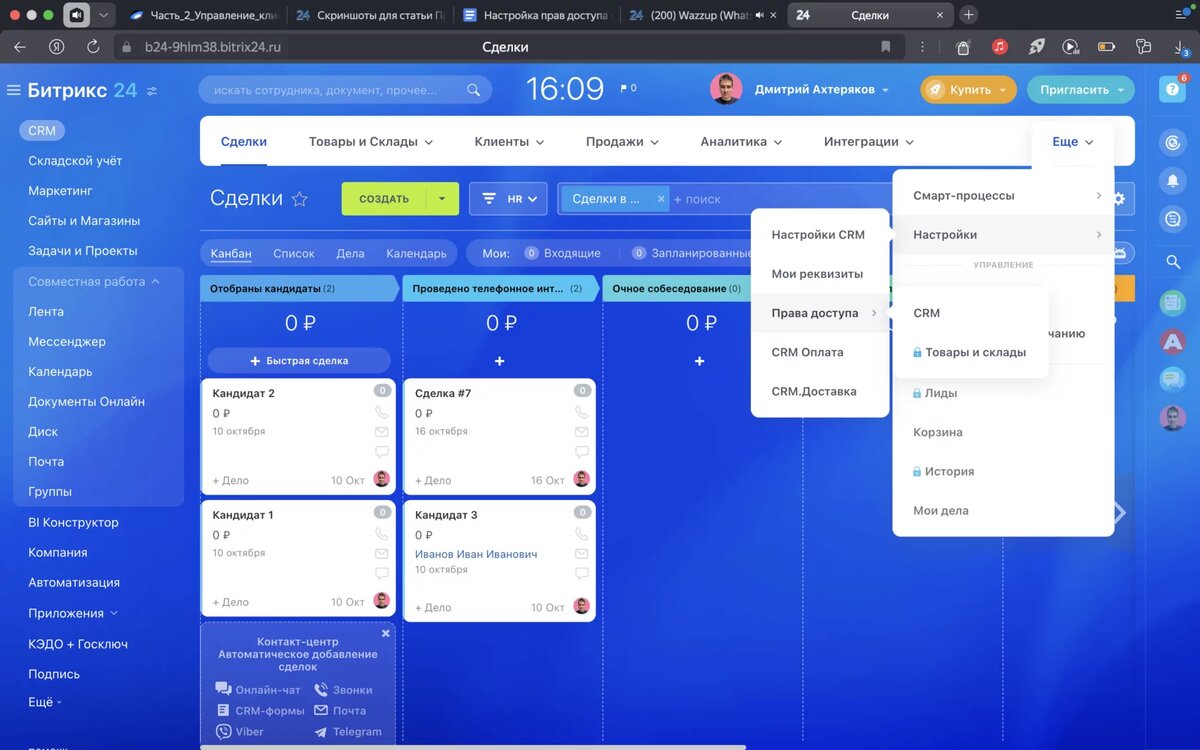
1. Откройте Битрикс24, зайдите в раздел CRM и выберите пункт «Настройки CRM» и далее «Права».
2. Справа можно увидеть список уже существующих ролей, таких как «Администраторы» и «Менеджер». Для редактирования существующих ролей нажмите на значок редактирования (карандаш). Для добавления новой роли используйте кнопку «Добавить», расположенную внизу списка.
3. После выбора роли откроется таблица, где по вертикали перечислены элементы CRM, такие как «Контакты», «Сделки» и так далее, а по горизонтали указаны доступные действия.
После того как права для всех элементов CRM будут заданы, необходимо нажать кнопку «Сохранить». Все изменения вступят в силу, и сотрудники получат доступ к данным в зависимости от настроенных прав.
Распределение прав доступа
Распределение прав доступа — это процесс, при котором каждому сотруднику или группе сотрудников назначаются конкретные роли.
1. Во вкладке «Права доступа» выберите «Добавить».
2. В «Сотрудники и отделы» можно выбрать отдельного сотрудника и дать ему доступы готовой роли, либо выбрать роль для целого отдела.
3. После добавления сотрудника или отдела, справа разверните плашку с названием роли и выберите соответствующую.
Как удалить уволенного сотрудника
Максимально простой процесс: зайдите в профиль уволенного сотрудника, нажмите «Действия» слева от аватара и выберите «Уволить». Это исключит его из активных сотрудников и ограничит доступ к системе.
После увольнения профиль сотрудника будет виден на портале, но будет иметь соответствующую пометку. Его задачи и дела можно будет легко передать другому сотруднику.
Ошибки при распределении прав
В процессе распределения прав доступа иногда возникают ошибки, такие как конфликты прав. Это может произойти, если сотруднику одновременно назначены права разных уровней. Например, если сотрудник отдела маркетинга имеет права «Менеджера» и одновременно назначен «Администратором». Такое возможно, если ваш сотрудник по структуре находится в отделе с одними правами доступа, а затем его вынесли отдельно в таблицу «Права доступа» и дали другую роль.
Если у вас есть вопросы по настройке прав доступа в Битрикс24 или нужна помощь, вы можете обратиться к нам — в CRM Academy, мы будем рады помочь :)