Доброго здравия. Предположим что у нас есть нетбук или ноутбук или просто старый ПК, для которого Windows 7 или Windows 10 не по силам (да, есть такие, вот ссылка). Тут и современная Linux Ubuntu будет тормозить. Что делать? Идти в магазин за новой техникой и влезать в ещё одни долги, которых и так хватает? Есть один лёгкий и полноценный дистрибутив Linux.
Речь идёт о Bodhi Linux. Это 64х разрядный дистрибутив (есть и 32х битная версия) основан на пакетной базе Ubuntu, обладает своей облегчённой графической оболочкой Moksha Desktop. Bodhi это не какой-нибудь "огрызок", а полноценная система такая как Ubuntu, только она облегчённая специально для слабых компьютеров и ноутбуков.
Последняя версия 7.0.0 основана на стабильной Linux Ubuntu 22.04 LTS, а "под капотом" у неё ядро линукс версии 5.15. Базовая версия дистрибутива, в минимальной комплектации, занимает около 1.3 Гб, а после установки всего 4.5 Гб на жёстком диске. Где ещё найти такую лёгкую операционную систему и главное современную? Нигде.
В своё время в период расцвета популярности ноутбуков я брал ноут для Linux Centos 6 на слабом процессоре по тем временам AMD E2-1800 (в 2013м году). На момент покупки этот Linux работал без тормозов т.к. работал на уже устаревшем ядре linux, а уже через год мощности этого "энергоэффективного" E2-1800 в современных тогда версиях Linux, например, Linux Ubuntu, уже не хватало. Да и энергоэффективным его назвать по современным меркам сложно, 40 Вт это много. Сейчас в 2025м году энергоэффективные процессоры потребляют 5-10 Вт максимум и не имеют активного охлаждения. Сейчас холодные игровые потребляют немногим больше. Так вот. Тогда я нашёл Bodhi Linux и его графическая оболочка собственной оболочки работала очень быстро и не тормозила.
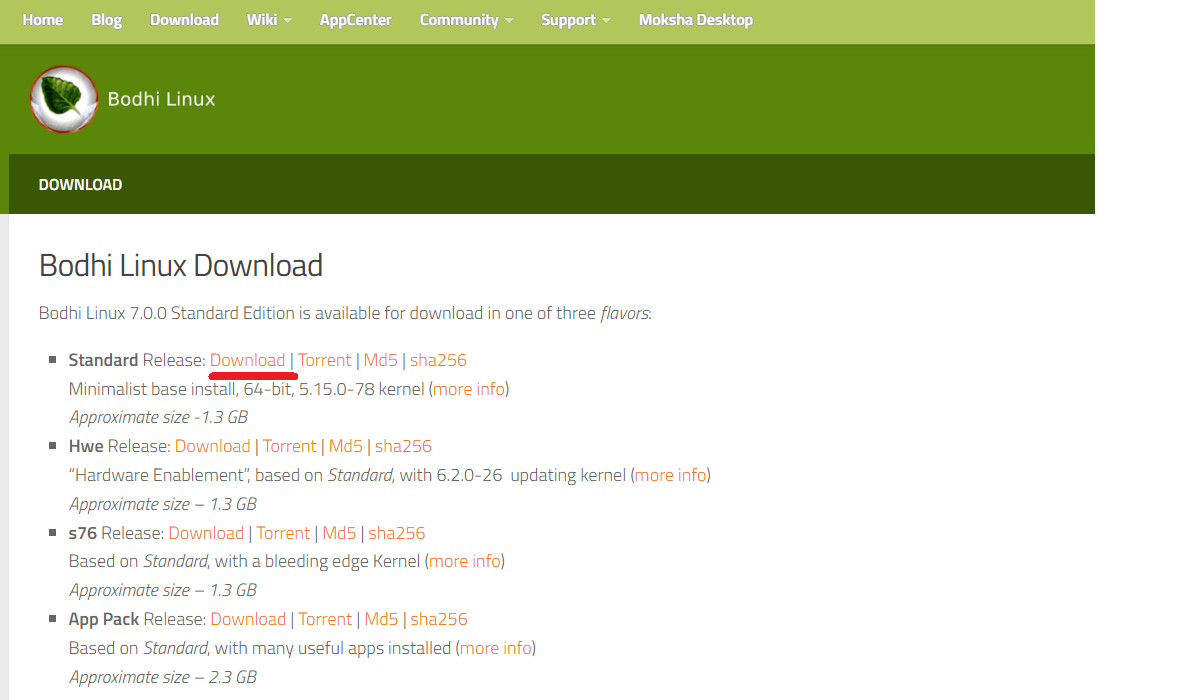
Скачать дистрибутив Bodhi Linux можно с официального сайта по ссылке. Ниже на скриншоте я отметил ссылку на этот базовый дистриб.
Установка Bodhi Linux
Установка не сложная, но на всякий случай приведу её здесь, пригодиться. Скачиваем этот дистрибутив, записываем на установочный носитель и загружаемся с него. Я выполнял установку на виртуальную машину и для теста этого Bodhi Linux на слабых компьютерах выбрал в конфигурации виртуальной машины двухядерный процессор и всего 3 Гб оперативной памяти.
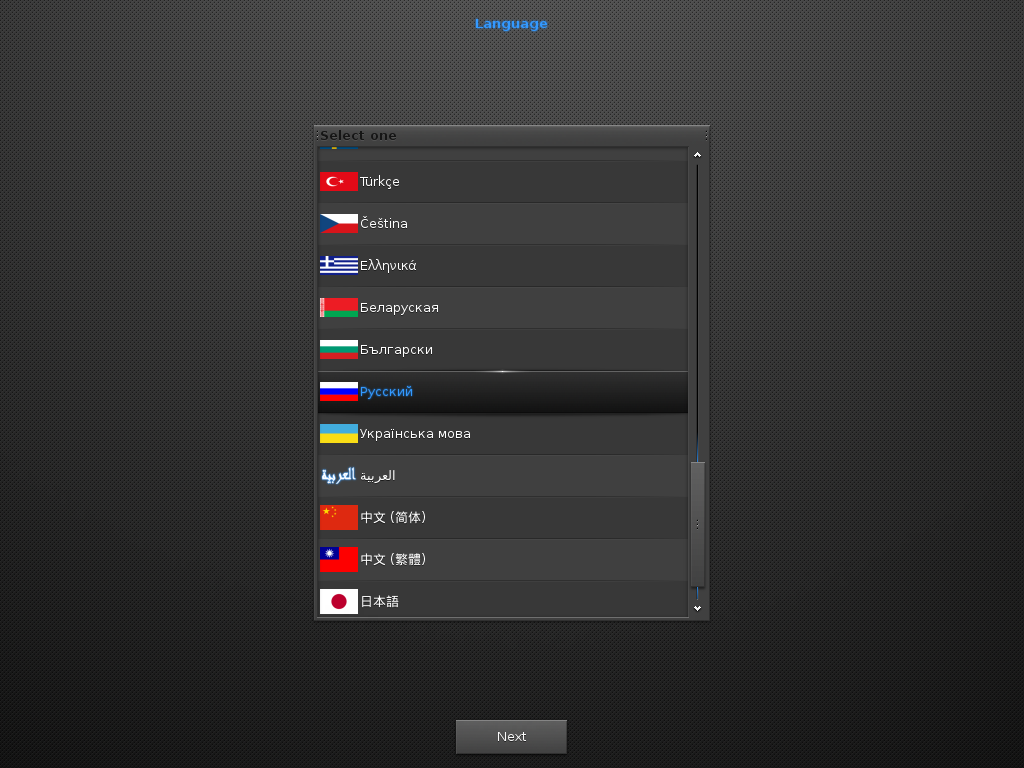
В начале установки нас встречает приятный и качественный графический интерфейс установщика. Это обещает что сам Bodhi Linux будет также добротной системой. Вначале в списке языков выбираем русский язык.
А клавиатуру оставляем английской (US), потом добавим русскую раскладку.
И моментально появляется красивый рабочий стол окружения Moksha. В левом верхнем углу экрана есть значок для запуска установки. Запускаем.
Опять выбираем русский язык оболочки.
Раскладку клавиатуры опять оставляем английской (US), потом добавим русскую.
На следующем шаге настройки установки ставим галочку "Установить стороннее программное обезпечение" а галку "Загрузить обновления" лучше снять для более быстрой установки.
Осталось определиться с размещением операционной системы на жёстком диске или SSD. Здесь выбираем чекбокс "Другой вариант".
Создаём новую таблицу разделов и нажимаем "Продолжить".
Поскольку у нас компьютер или ноутбук слабый, то создадим раздел для файлов подкачки достаточного размера иначе при нехватке памяти система может зависнуть. После создания таблицы разделов создаём раздел подкачки как показано на скриншоте ниже (вначале становимся на строчку "свободное место" и нажимаем кнопку с плюсом).
Если мы устанавливаем Bodhi Linux в режиме BIOS UEFI, то нужно создать системный раздел UEFI, если нет, то пропускаем этот шаг. Раздела под UEFI объёмом в 1 Гб хватит с запасом. Создаём этот раздел как показано на скриншоте.
Далее создаём основной раздел под систему. Опять становимся на оставшееся свободное место накопителя и нажимаем значок с плюсом. Остальное всё как на скриншоте ниже.
Осталось нажать кнопку "Установить сейчас".
Установка уже идёт, а нам осталось сделать базовые настройки. Указываем наше местоположение.
Указываем своё имя пользователя и пароль, его нужно будет ввести 2 раза.
И всё. Больше ничего делать не надо, система сама доустановится.
Пробуем Bodhi Linux
После установки убираем установочный носитель (usb-флешки или DVD-диск) и загружаемся. Рабочий стол загрузился моментально.
В системе есть файловый менеджер Thunar версии 4.16, вот он справа.
На рабочем столе слева вверху есть виджет с часами, а справа 4 листочка это 4 рабочих стола. На диске этот Linux занимает всего 4.5 Гб!
Проводная сеть сразу "завелась" с помощью DHCP автоматически, запускаем в нижнем левом углу экрана браузер Хромиум, интернет работает.
Добавим русский язык в систему. В правом нижнем углу экрана нажимаем на значок языка "US" -> "Настройки" и в появившемся окошке с единственным английским языком нажимаем на кнопку "Добавить".
Опять заходим в языковые настройки, выбираем вкладку "Опции" и в разделе "Switshing to another layout" указываем как будем переключаться на русский язык, точнее на русскую раскладку.
Я выбрал "Ctrl" + Shift".
Поскольку в системе у нас почти ничего нет, то всё нужно устанавливать руками. Установим проигрыватель VLC чтобы смотреть фильмы и подкасты с музыкой.
С запущенным VLC система потребляет всего 335 Мб оперативной памяти из 3 Гб, а слабый 2х ядерный процессор вообще "отдыхает". Вот как.
Подкинул с флешки безплатный подкаст с музыкой. Проверяем проигрыватель VLC. Всё работает из коробки и звук есть.
Установим pdf-редактор Evince. Заходим в "Пуск" -> "Приложения" -> "Системные" и запускаем "Synaptic Package Manager". В правом верхнем углу экрана нажимаем "Поиск" и в списке пакетов и приложений ищем слово "evince".
Становимся на пакет "evince" и правой кнопкой выбираем "Отметить для установки", потом устанавливаем появившейся кнопкой "Применить".
У меня это поле было недоступно т.к. я уже установил эту программу. Запускаем в "Пуск" -> "Приложения" -> "Офис" -> "Document Viever".
..
Все мы сравниваем различные ветки linux Ubuntu и Fedora и до хрипоты доказываем что именно наш дистрибутив лучше, а не другой. Но как по мне так "что в лоб" "что по лбу", примерно всё это одно и то же. А вот такой легковесный Bodhi Linux способен оживить старый компьютер 10 летней и даже 20ти летней давности без каких либо мучений с настройками и установками.
Так что вот такой есть лайфхак, имбовый Bodhi Linux, лёгкий как перо орла и современный как электромобили Илона Маска. Если у кого есть старый ноутбук на базе AMD E1, AMD E2, AMD A4 или на каком-нибудь слабом Intel Atom, то стоит попробовать этот Bodhi Linux, наверно полегче будет даже устаревшей Windows XP. Всем пока.