"Задизайним" стандартный линейный график по двум параметрам в Excel.
Для примера, сравним расходы на два канала маркетинга. Стандартный график выглядит банально.
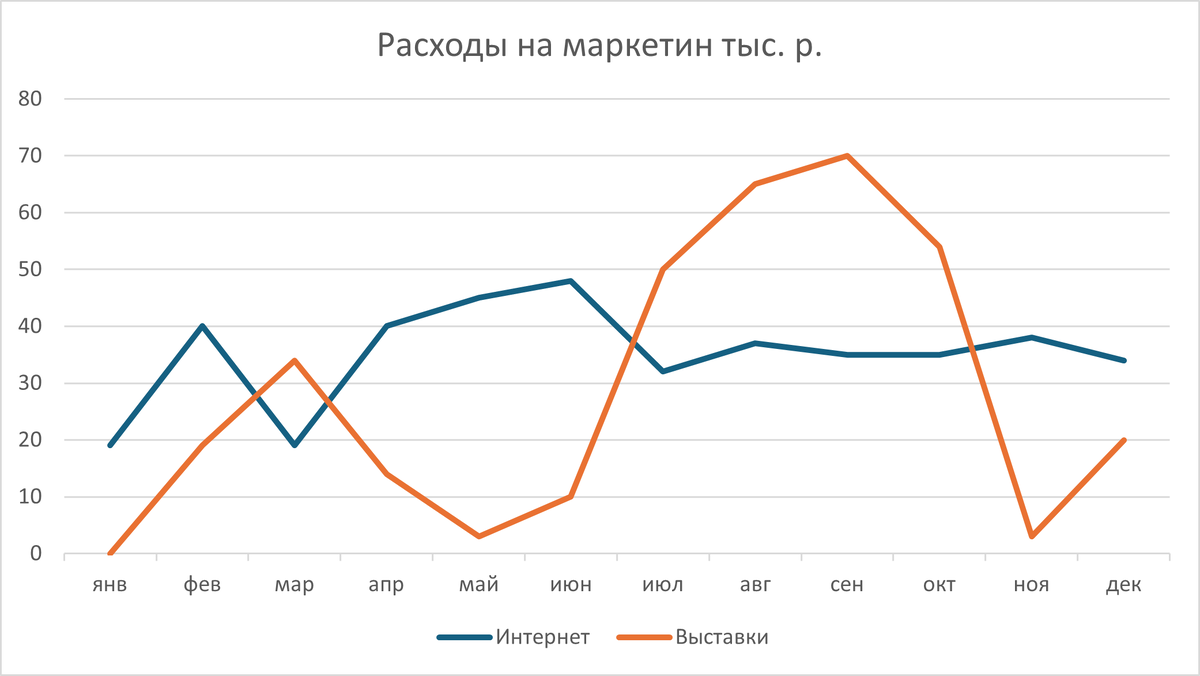
А вот что получилось после доработки:
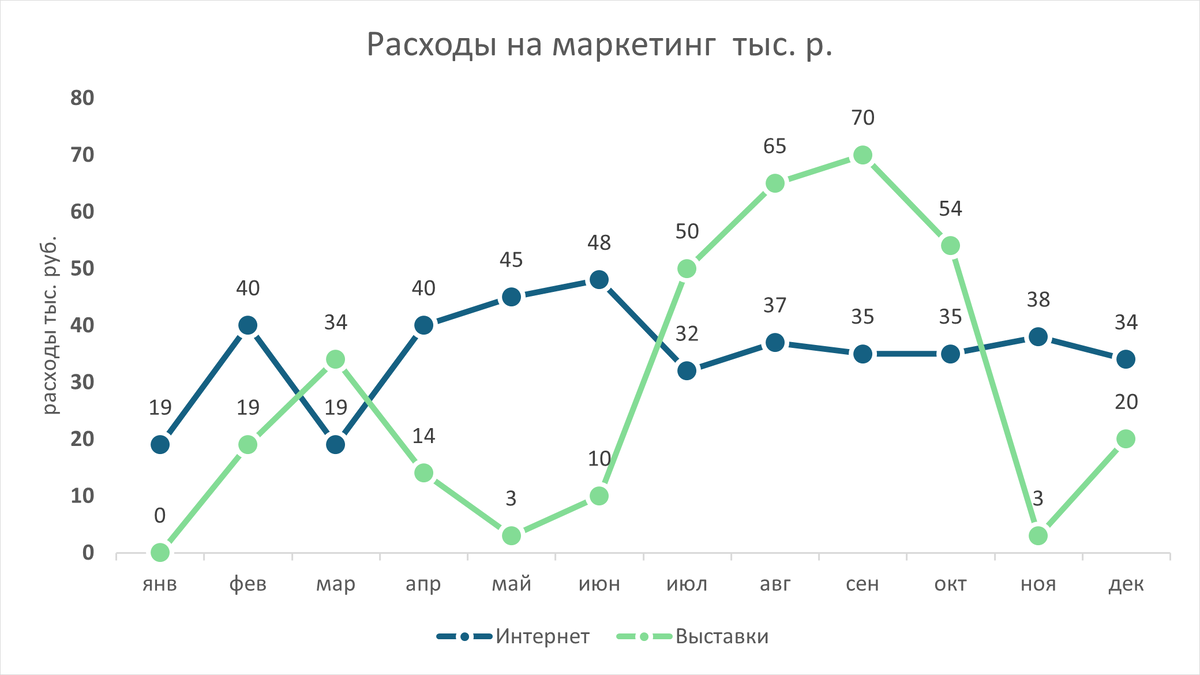
Информативность стала выше, а визуального шума меньше. График выглядит стильным и притягивает взгляд.
Диаграмма стала "невесомой"
Стандартное отображение выглядит просто, и кажется невыразительным. В нем используются обычные линии и стандартные цвета.
Я убрал линии сетки и для удобства добавил значения и маркеры. Можно также убрать вертикальную ось, так как маркеры уже содержат значения.
Дизайн придают круглые маркеры с белой обводкой и более приятные цвета линий. В этом примере нет ничего гениального, просто поправили стиль.
До и После
Что было сделано?
Вот несколько ключевых изменений, которые были внесены для улучшения стиля диаграммы:
1. Изменили цвет линий.
2. Добавили маркеры.
3. Установили метки данных.
4. Добавили заголовок вертикальной оси.
5. Убрали вертикальные линии сетки.
6. Расширили диаграмму.
Эти изменения помогли создать стильный и привлекательный график, который легко воспринимается и производит сильное впечатление.
Где используется?
Диаграмма с двумя линиями особенно полезна в ситуациях, когда нужно наглядно продемонстрировать взаимосвязь между двумя показателями на одном графике. Например:
- Анализ финансовых показателей. Можно сравнить динамику доходов и расходов компании за определённый период времени.
- Маркетинговые исследования. Отслеживание изменения спроса на продукт и уровня продаж.
- Научные исследования. Сопоставление результатов экспериментов или наблюдений за разными переменными.
- Прогнозирование. Показать прогнозируемые тенденции развития двух факторов одновременно.
Линейная диаграмма является универсальным инструментом для анализа временных рядов, так как позволяет увидеть динамику изменений и легко выявить ключевые моменты роста или падения. Обозначение каждой точки маркерами помогает выделить важные события или достижения, а сдержанный дизайн фокусирует внимание на самой важной информации, не отвлекаясь на излишние декоративные элементы.
Скачать готовый шаблон в Excel, в который нужно только подставить свои цифры.
Пошаговая ИНСТРУКЦИЯ
Поставьте закладку в браузере - обязательно когда-нибудь пригодиться.
Пройдем все этапы создания шаг за шагом. Сначала создаем стандартный график.
Чтобы потренироваться скачайте учебный файл:
Давайте создадим диаграмму
Нам потребуется построить обычный график с двумя линиями.
Настроим линии
Теперь изменим параметры линий, чтобы они выглядели гармонично и соответствовали общему стилю дизайна.
Установим цвет для первой линии – #156082.
Цвет второй линии установим как #83DC95.
Установим маркеры
Чтобы выделить показатели, добавим круглые маркеры, которые будут немного смещены от линии в обе стороны.
Те же действия выполним и для второго набора данных.
Метки данных
Разместим метки данных рядом с точками. Это сделает график более удобным, так как значения можно будет сразу увидеть возле точек, не прибегая к сопоставлению их с осями.
Форматирование вертикальной оси
Добавим заголовок к вертикальной оси, чтобы данные стали более понятными.
Чтобы создать контраст, изменим начертание шрифта значений на вертикальной оси.
Уберем лишние линии сетки, чтобы уменьшить визуальный шум и сделать график более чистым.
Расширим диаграмму, сделав её более вытянутой по горизонтали, чтобы все данные были хорошо видны и легко читаемы.
Результат
Мы преобразили простой график в элегантную линейную диаграмму. Она отлично впишется в презентацию или отчетный документ. Маркеры с небольшим отступом придают графику легкость, а лаконичный дизайн помогает сосредоточиться на сути данных.
А если вашей презентации требуется больше контрастов, обратите внимание на вариант линии с темным фоном или три ярких линии на поле.
Полезное
Скачать готовый шаблон в Excel, в который нужно только подставить свои цифры.
Поставьте закладку в браузере на инструкцию - обязательно когда-нибудь пригодиться.
Много фишек и идей дизайна в моей книге "Магия диаграмм".