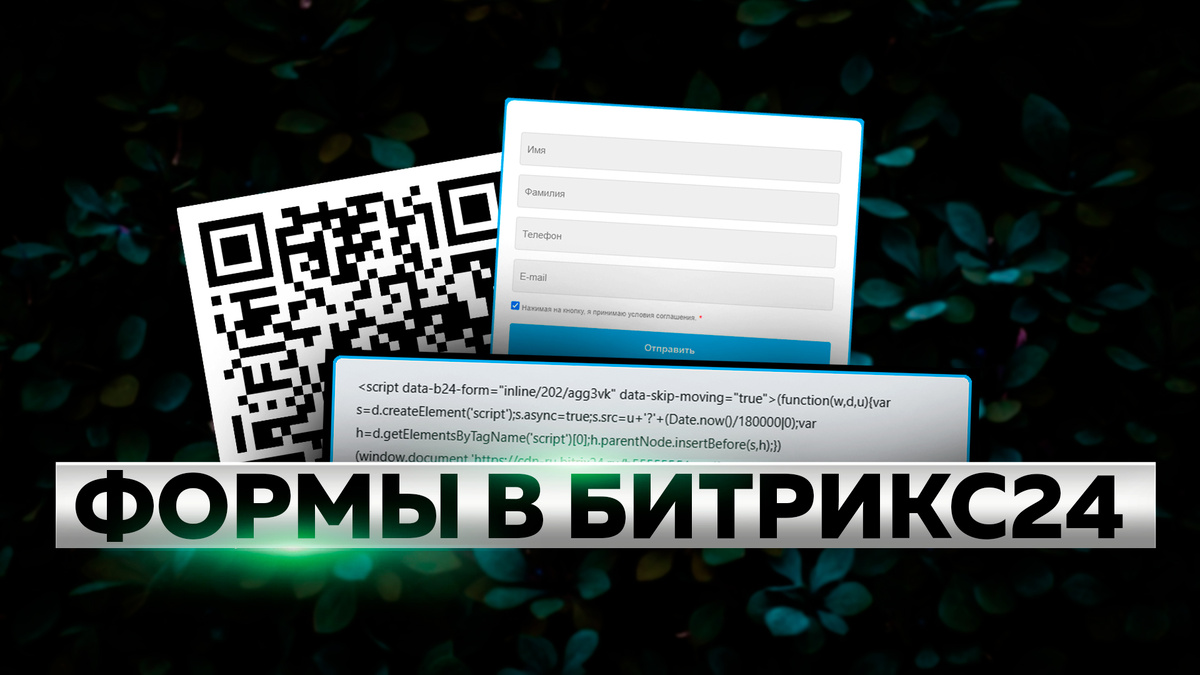
CRM-формы в Битрикс24 — гибкий инструмент для бизнеса, который позволяет собирать и обрабатывать данные клиентов. Давайте подробно разберем, что такое CRM-формы, как они работают, а также какие возможности открывают для компаний, стремящихся к автоматизации и улучшению качества обслуживания.
Что такое CRM-форма и как она работает
CRM-форма — это форма обратной связи, связанная напрямую с вашим Битрикс24. Она позволяет клиентам передавать свои контактные данные и другую информацию напрямую в CRM-систему. В отличие от стандартных форм, CRM-формы автоматизируют процесс обработки данных, моментально создавая в системе лиды или контакты.
С точки зрения пользователя, CRM-форма — это простой и быстрый способ взаимодействия с компанией, будь то запись на услугу, запрос обратного звонка или оставление отзыва.
CRM-формы можно размещать на сайте компании, отправлять в виде ссылок в мессенджерах или интегрировать в другие каналы связи, что позволяет собирать информацию в удобном для клиента формате.
Примеры использования CRM-формы в Битрикс24
Для более полного понимания преимуществ CRM-формы, рассмотрим примеры их использования в различных бизнес-сценариях. Это поможет вам увидеть, как этот инструмент можно адаптировать для своих потребностей.
Форма сбора заявок на сайте
На сайте компании CRM-форма может служить точкой контакта для сбора заявок от клиентов, что позволяет бизнесу быстро получать контактные данные и вести учет запросов:
1. Клиент заполняет форму, указывая имя, контактный телефон, электронную почту и сообщение.
2. После отправки данные автоматически поступают в CRM-систему, где создается новый лид.
3. Менеджеры получают уведомления о поступлении новой заявки, что позволяет оперативно связаться с клиентом и ответить на его запрос.
Такая автоматизация упрощает процесс первичного контакта с клиентом, ускоряет обработку заявок и снижает вероятность потери данных.
Регистрация на вебинары
Вебинары — это эффективный инструмент для взаимодействия с целевой аудиторией. С помощью CRM-формы Битрикс24 процесс регистрации на вебинар становится простым и прозрачным как для участников, так и для организаторов. Вот что он предполагает:
1. Пользователь регистрируется на вебинар, заполняя необходимые поля, такие как имя, адрес электронной почты и телефон.
2. CRM-система автоматически фиксирует всех участников, что позволяет следить за посещаемостью и взаимодействовать с ними после мероприятия.
3. Организаторы могут на основе этих данных отправлять напоминания, собирать отзывы или предлагать дополнительные услуги.
Использование CRM-формы для регистрации на вебинары упрощает управление базой участников и помогает более эффективно взаимодействовать с аудиторией.
Сбор обратной связи
Обратная связь от клиентов помогает компаниям оценивать качество услуг и продукции, анализировать предпочтения клиентов и выявлять возможные проблемы.
CRM-форма для обратной связи позволяет собирать отзывы и предложения в структурированном формате:
1. Клиент оставляет отзыв, заполняя форму обратной связи на сайте, где указывает свой опыт взаимодействия с компанией.
2. Эти данные автоматически поступают в CRM, где менеджеры могут их анализировать и, при необходимости, принимать меры для улучшения качества услуг.
3. С помощью CRM-формы можно настроить сегментацию отзывов по типу запроса (жалоба, благодарность, предложение).
Собранные данные можно использовать для оптимизации процессов, повышения лояльности клиентов и разработки новых продуктов или услуг.
Фиксация контактов на мероприятиях
На оффлайн мероприятиях, таких как выставки и конференции, CRM-формы Битрикс24 помогают оперативно заносить контакты в систему:
1. Сотрудник компании заполняет форму на смартфоне или планшете, фиксируя контактные данные участников.
2. Информация сохраняется в CRM-системе, исключая вероятность утери важной информации.
3. Эти данные затем можно использовать для дальнейшего взаимодействия с клиентами и создания целевых кампаний.
Как создать CRM-форму в Битрикс24
В Битрикс24 процесс их создания максимально удобен и гибок, что позволяет настроить шаблон под специфические задачи. Как это сделать:
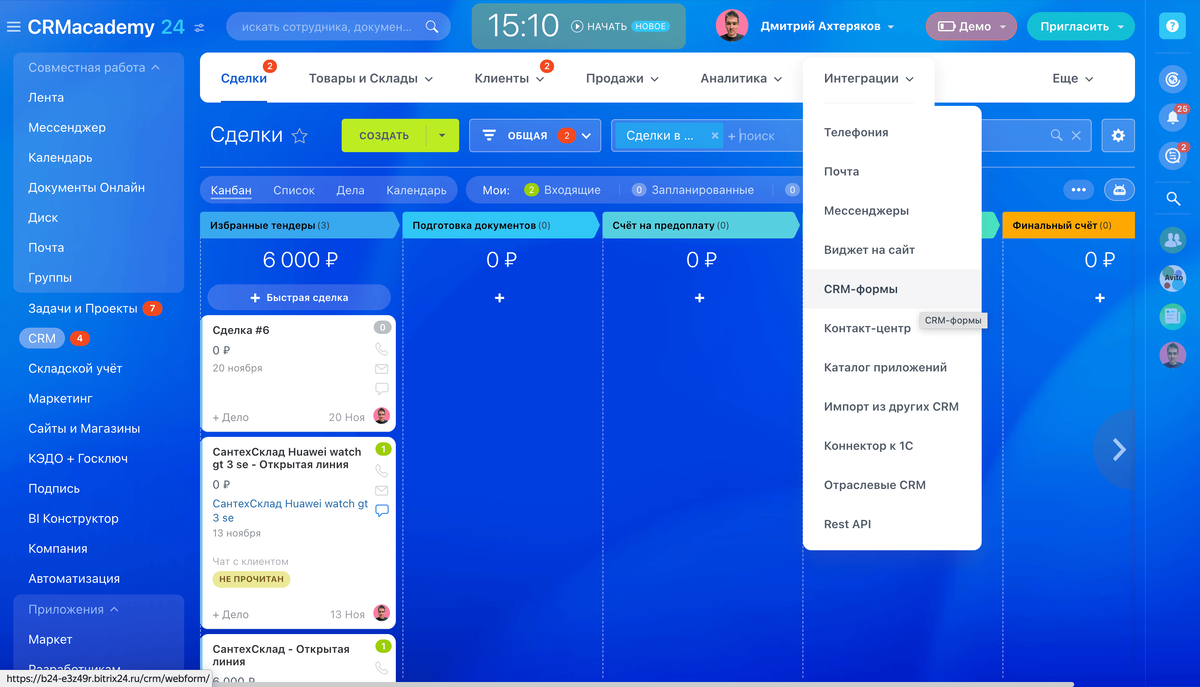
1. Откройте раздел CRM, затем перейдите в подраздел "Интеграции" и тапните пункт "CRM-формы". Чтобы приступить к созданию шаблона, выберите кнопку "Добавить".
2. Определите сценарий использования формы. Например, вариант "Обратная связь" отлично подойдет для сбора отзывов, а настройка "Индивидуальная настройка" предоставляет возможности для детального редактирования.
3. Установите структуру полей. Выберите базовые элементы, такие как имя, контактный номер или адрес электронной почты, либо добавьте дополнительные поля, чтобы форма соответствовала специфическим запросам. Редактирование включает возможность задать обязательность заполнения, добавить подсказки или настроить автозаполнение.
4. Установите текст заголовка, подзаголовка и кнопки отправки документа. Используйте персонализацию, чтобы сделать форму более понятной для клиентов.
5. Активируйте соглашение для обработки персональных данных. У вас есть возможность использовать готовый шаблон или выбрать другой вариант, подходящий вашим требованиям.
6. Укажите, какие сущности CRM будут создаваться после заполнения формы: лиды, сделки или элементы смарт-процесса.
7. Настройте дополнительные параметры, такие как язык формы, ответственные сотрудники и распределение задач между ними.
Сохраните настройки, чтобы форма стала доступной для размещения.
Как разместить CRM-форму на сайте в Битрикс24
Это можно сделать разными способами. Если вы собираетесь встраивать форму на сайт, созданный с помощью Битрикс24:
1. Чтобы вставить форму в блок страницы, зайдите в раздел "Сайты и магазины" и выберите желаемый сайт. Откройте страницу в режиме редактирования, определите место для размещения формы и нажмите "Добавить блок". Выберите подходящий блок с CRM-формой из предложенного списка.
2. После добавления блока настройте его параметры. Выберите созданную ранее форму или настройте новую прямо в процессе. Здесь можно изменить дизайн формы, ее содержание и текст кнопки. После завершения всех изменений сохраните страницу.
3. Если вам нужно добавить форму в виджет, откройте раздел CRM, перейдите в "Интеграции" – "Контакт-центр" и выберите "Виджет на сайт". В настройках виджета активируйте CRM-форму и выберите одну из доступных. Убедитесь, что виджет привязан к нужному сайту, и сохраните изменения.
4. Проверьте отображение формы. Откройте сайт и убедитесь, что форма корректно отображается на всех устройствах. Протестируйте отправку данных, чтобы убедиться в их сохранении в CRM.
Если вы собираетесь встраивать форму на сторонний сайт:
1. После создания формы, в правом верхнем углу нажмите "Возможности формы" и "Поделиться".
2. Выберите нужный тип размещения формы: по ссылке, виджет на сайт, автоматическая отправка в онлайн-чат, на сайте.
3. В случае с добавлением на сайт, скопируйте HTML-код и добавьте его в соответствующий блок на сайте.
Если у вас есть вопросы по CRM-формам Битрикс24, вы можете обратиться к нам — в CRM Academy, мы будем рады помочь :)