В предыдущей статье мы поделились своей историей подключения монетизации блога в Дзене. Да, это не очередная идеальная история успеха. Но наш опыт лишь доказывает, что цель выполнима даже для «простых смертных» :)
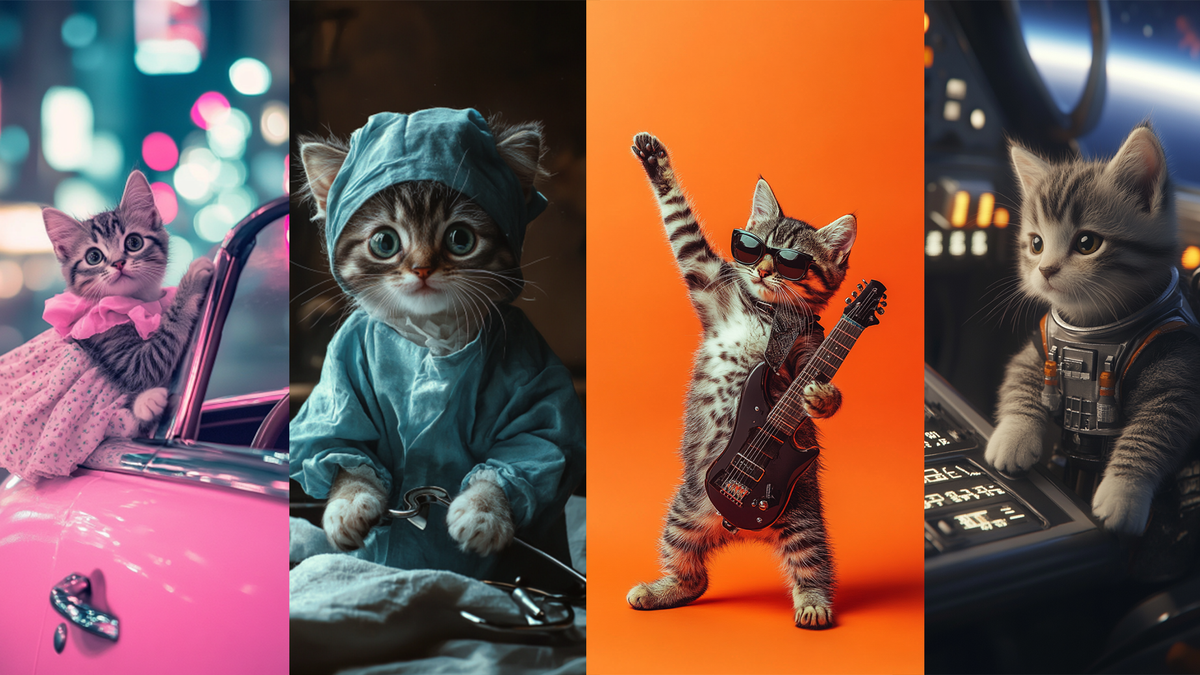
Одна из авторов нашего блога, обещала поделиться своими знаниями в создании видеороликов с помощью ИИ. Эти инструкции и инструменты подойдут для экспериментов, обучения и, возможно, вдохновят вас на собственные проекты.
Готовы конспектировать?
Весь процесс состоит из 3-х этапов:
- Генерация изображения
- Превращения картинки в видео
- Монтаж ролика
Шаг 1. Генерация изображения с помощью Midjourney.
Всем известно, что любой видеоролик — это набор сменяющих друг друга кадров. На этом этапе мы создаем один из них. Наш автор использует Midjourney, вы можете выбрать любую другую нейросеть, которая генерирует изображения на основе текстовых запросов.
Как это работает?
1. Составляем текстовый запрос (промт). Для Midjourney они пишутся исключительно на английском языке — здесь вам поможет любой онлайн-переводчик.
Пример: cute kitten with spots on ears sits in flowers — ar 1:2
Примечание: ar — тип настройки Aspect Ratio.
В данном случае ar 1:2 задает формат изображения (вертикальный или горизонтальный). Для вертикальных видео подойдет формат — ar 9:16.
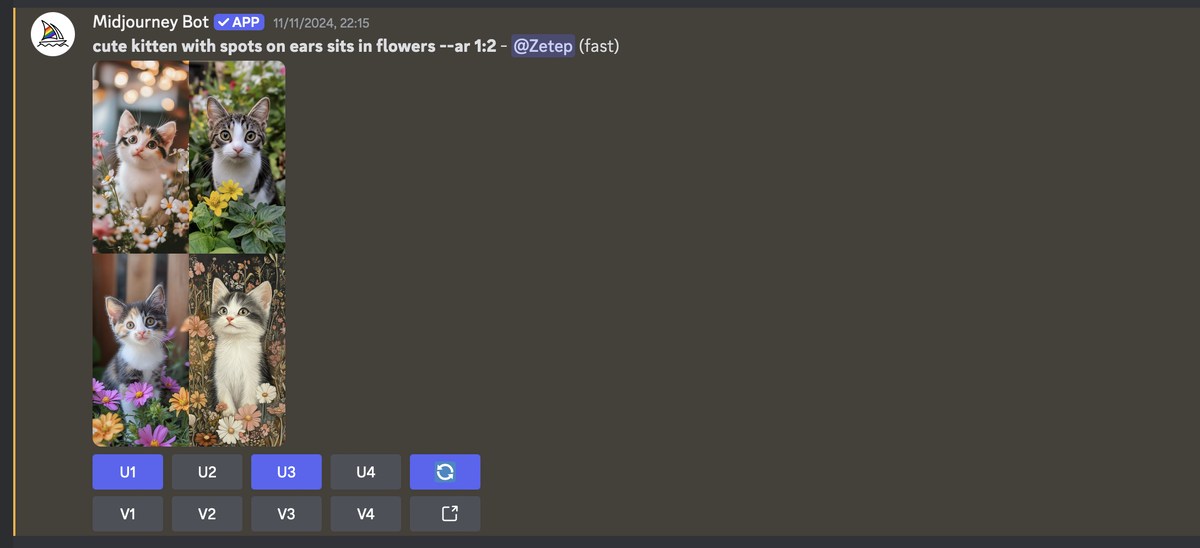
2. Midjourney создает четыре миниатюрных варианта изображения. Вы можете выбрать понравившийся или запросить новые варианты.
- U1 — кнопка для увеличения изображения.
- V1 — кнопка для генерации 4 дополнительных вариаций выбранного изображения.
- Стрелки по кругу — повтор запроса.
Если результат не устраивает, корректируем запрос, добавляем детали или уточняем стиль. В бесплатной версии доступно ограниченное количество генераций, поэтому экспериментируем с умом.
Далее сохраняем итоговое изображение, переходим к следующему шагу.
Шаг 2. Анимация изображения через Luma.
После генерации изображения его можно оживить, превратив в видео с помощью инструмента Luma.
Как использовать Luma?
1. Загружаем изображение в сервис.
2. Ждем, пока картинки превратятся в короткие видео.
3. Выгружаем готовые ролики на свой компьютер.
Результат не всегда будет идеальным, поэтому для надежности лучше загрузить сразу 10–15 изображений и выбрать из них наиболее удачные варианты.
Совет: в Luma можно также сформулировать текстовый запрос для генерации видео, но для новичков лучше начать с готовых изображений.
Инструмент позволяет анимировать одно изображение или создать переходы между несколькими картинками. Настройки движения камеры, такие как camera out, дают больше возможностей для творчества.
В бесплатной версии доступно 30 генераций в месяц. Для коммерческого использования этот тариф не подходит, протестировать новое увлечение — вполне. Вместо сгенерированных изображений вы можете вставлять свои фотографии :)
Переходим к финальному этапу.
Шаг 3. Монтаж видео через Clideo.
Теперь, когда анимация готова, самое время превратить ее в динамичный ролик. Для этого мы использовали онлайн-редактор Clideo, который работает прямо в браузере.
Пошаговая инструкция:
- Заходим на сайт Clideo и создаем проект с холстом (в нашем случае формат был вертикальным).
- Перетаскиваем видео в рабочую область.
- Убираем неудачные кадры, которые получились неубедительными.
- Добавляем музыку, ускоряем фрагменты видео, чтобы сделать ролик более динамичным.
- Выбираем качество видео — 720 HD.
Особенность бесплатной версии: на видео останется водяной знак Clideo. Если это для вас критично, можно перейти на платный тариф или воспользоваться другим похожим сервисов — Гугл в помощь :)
Готово! Вы самостоятельно создали свое первое видео, используя современные технологии. Ну не круто ли?
Резюме
Для создания видеороликов вам понадобится немного времени и фантазии, а также 3 инструмента:
- Midjourney — помогает генерировать изображения + переводчик для создания тестового запроса.
- Luma — превращает картинки в анимацию.
- Clideo — позволяет собрать все вместе в полноценный ролик с музыкой и эффектами.
Все это идеально подойдет для первых шагов в создании контента. Даже если вы не планируете монетизировать свои проекты, попробовать свои силы в новом формате — это всегда полезно. А отмечать успехи и контролировать прогресс всегда поможет Zetep :)
Ставьте лайк, если статья была полезной. Также принимаем благодарности и вопросы в комментариях.
И удачи в ваших экспериментах!