Работаете с юрлицами и устали от ошибок в реквизитах? Если вы уже давно ведете список компаний в Битрикс24 и их количество составляет десятки тысяч, а реквизиты не заполнены или заполнены неверно, то есть простое решение, как это исправить. Узнайте, как связка Битрикс24 и DaData поможет быстро и точно заполнить все реквизиты по ИНН.

1. Заполнение реквизитов в большом количестве карточек компаний
Проблема
Один из наших клиентов — компания, работающая с бюджетными организациями по всей России. В их базе Битрикс24 — около 30 тысяч компаний.
Заказчик столкнулся с проблемой: ему нужна полностью заполненная база компаний, то есть, в каждой карточке компании должно быть заполнено поле ИНН и поле Реквизиты. На деле более половины компаний либо не имеет заполненных реквизитов, либо нет ИНН, либо не заполнены оба этих поля.
Связка Dadata и Битрикс24 для привязки компаний к сделкам по ИНН: похожий сценарий описан в нашем блоге.
Вручную заполнение займет очень много времени, так как придется искать компании в справочнике (к примеру, ДаДата) по названию и адресу и заполнять ИНН и реквизиты вручную. Для заказчика это проблематично.
Решение
Мы предложили автоматизировать этот процесс через связку Битрикс24 и DaData. Алгоритм работает так:
1.1. Проверка ИНН. Система анализирует компании в Битрикс24 и проверяет наличие заполненного поля "ИНН".
1.2. Заполнение реквизитов. Если ИНН есть, данные подтягиваются из DaData и автоматически заполняют поле "Реквизиты". В карточку добавляются:
- Сокращенное и полное наименование организации
- Дата регистрации
- Генеральный директор
- ИНН
- ОГРН
- ОКПО
- ОКТМО
- Статус (действующая, ликвидирована, банкрот и т.д.)
- Реквизиты всех филиалов (если есть).
1.3. Добавление адреса. В карточку компании подтягивается актуальный адрес из DaData.
1.4. Обработка компаний без ИНН. Если ИНН отсутствует, интеграция приостанавливается. Это защищает данные компаний с уже заполненными реквизитами от случайного переписывания.
Реализация
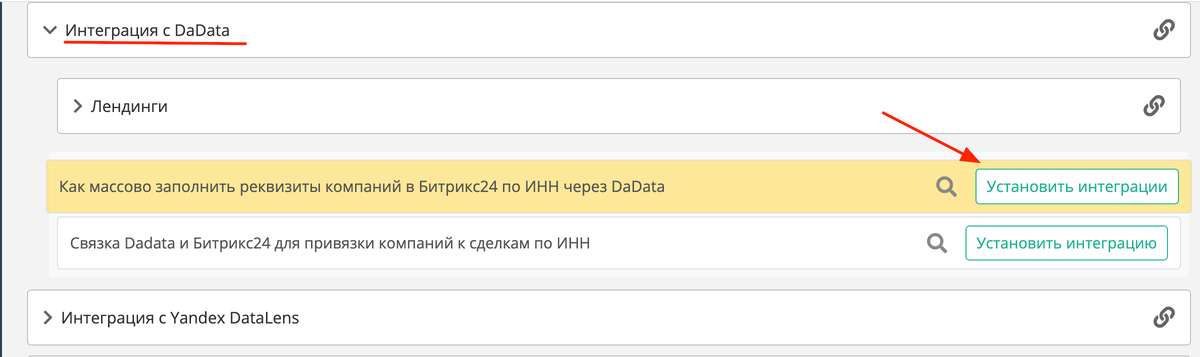
Для реализации такого сценария мы настроили две интеграции на платформе Пинкит (подробности — в следующем разделе).
Протестировать готовый шаблон можно здесь.
2. Проверка, есть ли ИНН в Битрикс24 и заполнение этого поля данными из DaData
2.1. Шаг 1: Откуда
На этом шаге указываем, что получаем данные из Битрикс24 при создании компании.
2.2. Шаг 2: Инструменты
2.2.1. Проверка на ИНН и Реквизиты
- Дополнительная проверка, что ИНН заполнен
Используем проверку по полю source.UF_CRM_1738820758676. Условие - не пустое значение, действие - продолжить, если проверка пройдена.
- Проверить наличие сущности "Реквизиты"
Используем API-запрос методом GET с указанием урла /crm.requisite.list?filter[ENTITY_ID]={{source.ID}}.
- Если реквизиты пустые, тогда продолжить
Используем проверку по полю step2.result. Условие - пустое значение, действие - продолжить, если проверка пройдена.
2.2.2. Запрос в DaData
- Запрос в DaData
Используем API-запрос методом POST с указанием урла /4_1/rs/findById/party.
Тело запроса:
{ "query": "{{source.UF_CRM_1738820758676}}" }
- Для каждых реквизитов
Используем инструмент Для каждого в поле step4.suggestions.
2.2.3. Статус организации
Используем инструмент Сопоставление данных по полю step16.data.state.status.
Настраиваем сопоставление статусов организации в реквизитах.
2.2.4. Дата последних изменений
- Дата последних изменений (Разделить)
Используем Математическое действие с полем step16.data.state.actuality_date. Условие выполнения - step16.data.state.actuality_date.
- Дата последних изменений
Используем форматирование даты/времени в поле step6. Условие выполнения - step16.data.state.actuality_date. Укажем формат даты d.m.Y.
2.2.5. Дата государственной регистрации
- Дата государственной регистрации (Разделить)
Используем Математическое действие с полем step16.data.state.registration_date. Условие выполнения - step16.data.state.registration_date. Делим на 1000:
- Дата государственной регистрации
Используем Форматирование даты/времени в поле step8. Условие выполнения - step16.data.state.registration_date. Формат даты/времени - d.m.Y.
2.2.6. Дата ликвидации
- Дата ликвидации (Разделить)
Используем Математическое действие с полем step16.data.state.liquidation_date. Условие выполнения - step16.data.state.liquidation_date. Делим на 1000.
- Дата ликвидации
Используем Форматирование даты/времени в поле step10. Условие выполнения - step16.data.state.liquidation_date. Формат даты/времени - d.m.Y.
2.2.7. Тип организации (Шаблона)
Используем инструмент Сопоставление данных по полю step16.data.type. Сопоставляем типы организаций.
2.2.8. Дата выдачи ОГРН (Разделить)
Используем Математическое действие с полем step16.data.ogrn_date. Условие выполнения step16.data.ogrn_date. Делим на 1000:
- Дата выдачи ОГРН
Используем Форматирование даты/времени в поле step13. Условие выполнения - step16.data.ogrn_date. Формат даты/времени - d.m.Y.
2.2.9. Тип подразделения
Используем инструмент Сопоставление данных по полю step16.data.branch_type. Сопоставляем типы подразделений.
2.3. Шаг 3: Куда
Заполняем реквизиты в компаниях Битрикс24.
2.4. Шаг 4: Сопоставление данных
Сопоставляем поля в реквизитах:
ID типа родительской сущности - 4
ID родительской сущности - ID компании
ID шаблона реквизитов - {{step12}}
Название реквизита - {{step16.value}}
ФИО - {{step16.data.fio.surname|default()}} {{step16.data.fio.name|default()}} {{step16.data.fio.patronymic|default()}}
Имя - {{step16.data.fio.name|default()}}
Фамилия - {{step16.fio.surname|default()}}
Сокращенное наименование организации - {{step16.data.name.short_with_opf|default()}}
Полное наименование организации - {{step16.data.name.full_with_opf|default()}}
Дата государственной регистрации - {{step9}}
Ген. директор - {{step16.data.management.name|default()}}
ИНН - {{step16.data.inn}}
КПП - {{step16.data.kpp}}
ОГРН - {{step16.data.ogrn}}
ОКПО - {{step16.data.okpo}}
ОКТМО - {{step16.data.oktmo}}
Добавим пользовательские сопоставления:
Статус организации
Тип: Тело
Название параметра: fields.UF_CRM_1743081575
Значение параметра: {{step5}}
Дата выдачи ОГРН
Тип: Тело
Название параметра: fields.UF_CRM_1743146306
Значение параметра: {{step14}}
Внутренний идентификатор в Дадате
Тип: Тело
Название параметра: fields.UF_CRM_1743146317
Значение параметра: {{step16.data.hid}}
ОКАТО
Тип: Тело
Название параметра: fields.UF_CRM_1743146398
Значение параметра: {{step16.data.okato|default()}}
ОКОГУ
Тип: Тело
Название параметра: fields.UF_CRM_1743146412
Значение параметра: {{step16.data.okogu|default()}}
ОКФС
Тип: Тело
Название параметра: fields.UF_CRM_1743146417
Значение параметра: {{step16.data.okfs|default()}}
ОКВЭД
Тип: Тело
Название параметра: fields.UF_CRM_1743146428
Значение параметра: {{step16.data.okved|default()}}
Дата последних изменений
Тип: Тело
Название параметра: fields.UF_CRM_1743146538
Значение параметра: {{step7}}
Дата ликвидации
Тип: Тело
Название параметра: fields.UF_CRM_1743146547
Значение параметра: {{step11}}
Количество филиалов
Тип: Тело
Название параметра: fields.UF_CRM_1743146584
Значение параметра: {{step16.data.branch_count|default()}}
Тип подразделения
Тип: Тело
Название параметра: fields.UF_CRM_1743146595
Значение параметра: {{step15}}
2.5. Шаг 5: Запуск
Запускаем интеграцию.
3. Добавление адреса
3.1. Шаг 1: Откуда
Забираем данные из Пинкит, если предыдущая интеграция отработала с успехом:
3.2. Шаг 2: Инструменты
Пропускаем.
3.3. Шаг 3: Куда
Добавляем адрес в карточку компании.
3.4. Шаг 4: Сопоставление данных
Сопоставляем поля в адресе.
Идентификатор типа адреса. Элемент перечисления «Тип адреса» - 6
Идентификатор типа родительского объекта - 8
Идентификатор родительского объекта (реквизит или лид) - {{source.int9402.result.result}}
Улица, дом, корпус, строение - {{source.int9402.step16.data.address.data.street_with_type}} {{source.int9402.step16.data.address.data.house_type_full|default()}} {{source.int9402.step16.data.address.data.house|default()}} {{source.int9402.step16.data.address.data.block_type_full|default()}} {{source.int9402.step16.data.address.data.block|default()}}
Квартира / офис - {{source.int9402.step16.data.address.data.flat_type_full|default()}} {{source.int9402.step16.data.address.data.flat|default()}}
Город - {{source.int9402.step16.data.address.data.city|default()}}
Почтовый индекс - {{source.int9402.step16.data.address.data.postal_code|default()}}
Район - {{source.int9402.step16.data.address.data.city_district_with_type|default()}}
Страна - {{source.int9402.step16.data.address.data.country|default()}}
3.5. Шаг 5: Запуск
Запускаем.
4. Итог
Если вы работаете с юридическими лицами и сталкиваетесь с пустыми или неверными реквизитами в Битрикс24, наша интеграция решит эту задачу. Она ежедневно проверяет все компании в безе: если поле "ИНН" заполнено, а реквизиты отсутствуют, карточки автоматически дополняются актуальными данными из DaData. Это экономит время и обеспечивает точность вашей базы.
Протестируйте готовый шаблон интеграций здесь.
Остались вопросы? Спросите у нас в Телеграм или WhatsApp.
Если вам нужна интеграция с сервисом, которого в Пинкит нет, или приватное событие/действие, через Пинкитбилдер вы можете самостоятельно добавить авторизацию, необходимые события и действия без разработки.
Подберите свой кейс публичной интеграции без регистрации здесь: https://lk.pinkit.io/cases.
Алексей Окара, продакт-менеджер Пинкит
#пинол #пинкит #pinall #pinkit #bitrix24 #битрикс24 #amo #amocrm #амо #амоцрм #crm #црм #црмсистема #црм_система #внедрениецрм #интеграция #миграция #обмен #пинкит_битрикс24_dadata