Пошаговый пример как сделать в Excel крутую диаграмму для отчета. "Итоги за период по длинному списку филиалов или товарных категорий" - обычная часть любого отчета.
Рассмотрю шаг за шагом подготовку отчета по анализу финансовых результатов работы филиалов. У компании "Техпром лизинг" 11 филиалов, для которых необходимо сравнить текущий год с прошедшим. Казалось бы тривиальная задача, но за два шага, я покажу 12 приемов, которые превратят обычную диаграмму в удобный инструмент для руководства. А вас, как создателя, в ценного сотрудника.
ШАГ 1 Работа с данными
Вот так гадко будет выглядеть диаграмма, если ее просто построить в Excel:
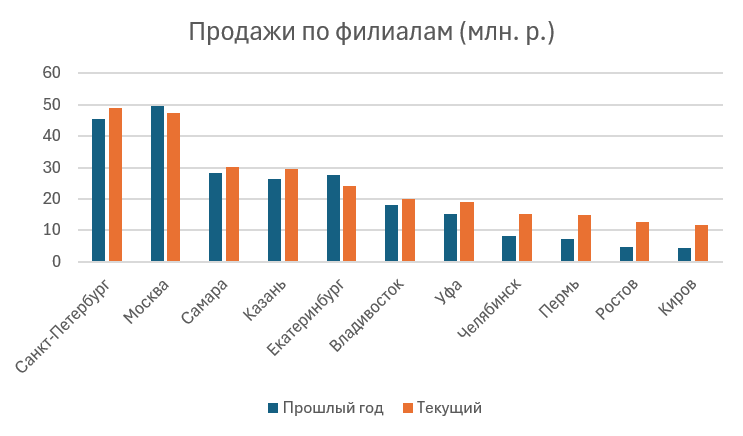
1.1 Так как филиалов много правильнее использовать линейчатую диаграмму, где названия идут по вертикальной оси. Она будет работать даже если будет 25 филиалов.
1.2 Сортировка. Нужно решить по какому полю сортировать. Я считаю что руководителю важнее видеть итоги этого года, а не прошлого. Так что сортирую по убыванию за текущий год.
1.3 Группировка. На самом деле не все филиалы одинаковые. Есть столицы МСК и СПб, где работают головные подразделения компании, которые заключают контракты с головными офисами федеральных клиентов. Есть вновь открытые филиалы, которые только недавно начали работать. Все это нужно визуально показать в диаграмме. Поэтому я разделю все филиалы на три группы.
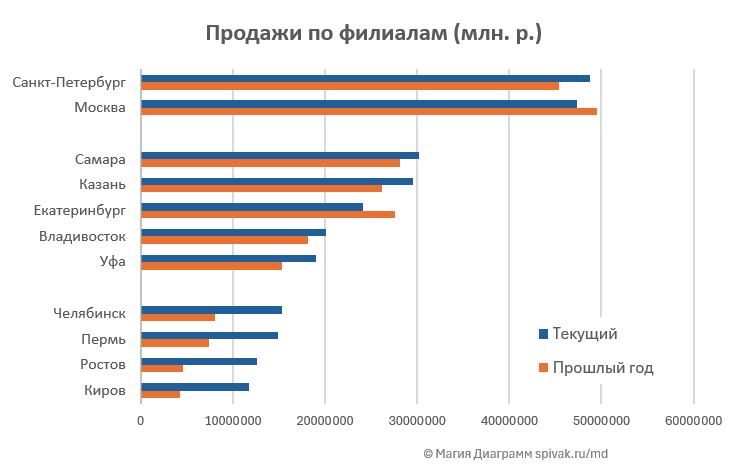
1.4 Все значения я пересчитаю в млн. р. что бы они занимали меньше места и не мешали своими нулям.
1.5 Добавлю значения прямо на столбики, что бы директору не приходилось смотреть на ось, пытаясь понять сколько это в цифрах.
1.6 Уберу лишний "шум". Удалю ось и линии сетки, ведь значения уже есть.
ШАГ 2 Тюнинг диаграммы
2.1 Изменю цвет линий. Текущий год должен быть ярким и контрастным, ведь именно его будет смотреть директор. Прошлый сделаю блеклым, так как он нужен лишь для справки. Я решил выбрать фиолетовую палитру.
2.2 Значения на концах мелкие и плохо читаются. Я размещу цифры прямо внутри линий. Сделаю меньше пустое расстояние между столбиками и добавлю легкое наложение текущего года на прошлый, чтобы показать преемственность между годами.
2.3 Не удобно в уме сравнивать две цифры прошлого и текущего года, Чтобы облегчить руководителю жизнь, я сразу посчитаю разницу в процентах и выведу ее тут же рядом через знак | .
вот что получилось:
2.4 Чтобы еще больше акцента сделать не текущем годе, шрифт его подписи будет крупнее и жирным. Подпись прошлого года сделал мельче.
2,5 Чтобы подпись прошлого года занимала меньше места, я немного поколдовал с настройками и сдвинул ее вниз полоски.
2.6 Я не люблю легенду, которая занимает место. Поэтому перенес цветовую легенду сразу в заголовок. Так она компактнее и выглядит стильно.
2.7 В диаграмме важны города, поэтому я увеличил их шрифт, тем самым сделал на них больше акцента.
вот что получилось:
сравните с исходным вариантом:
На этом простом примере показал как строиться правильная диаграмма для отчета. Ее задача визуализировать данные для принятия правильного управленческого решения.
Что в результате?
- Легко сравнивать по группам
- Все цифры рядом
- Ничего лишнего
Чего не хватает?
Не хватает выводов. Моя диаграмма "молчит". Директор будет сам ломать голову, пытаясь проанализировать информацию, чтобы самому сделать выводы.
Как это исправить? смотрит другие статьи на канале.
📥 Скачать готовый шаблон в Excel, в который нужно подставить свои цифры.
Хочешь сделать сам?
Пошаговая ИНСТРУКЦИЯ
🤍 Поставьте закладку в браузере - обязательно когда-нибудь пригодиться.
Пройдем этапы создания шаг за шагом. Сначала создаем стандартный график. Чтобы потренироваться скачайте учебный файл:
1. Сортируем данные по возрастанию показателей текущего года.
2. Группируем данные по трем категориям.
3. Добавляем стандартную линейчатую диаграмму.
В моей книге вы найдете все нужные знания для эффективного использования диаграмм в работе и бизнесе.