Многие пользователи Пинкит начинают работу с поиска готового шаблона интеграции. Установив его, они подключают свои сервисы и адаптируют поля под свои нужды. Но без понимания функционала настройка может вызвать сложности — и тут мы приходим на помощь. В статье разберем инструменты и шаги для самостоятельной доработки шаблонов.
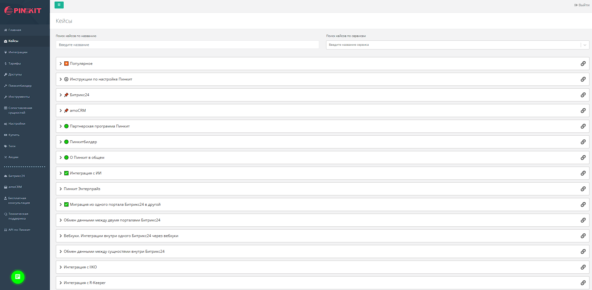
1. Интеграция приложения шаблон — как найти нужный кейс в Пинкит?
В Пинкит есть раздел с подборкой шаблонов интеграций приложений, доступный без регистрации.
Найти нужный шаблон можно двумя способами.
1.1. Визуальный поиск в категориях разделов
Для удобства пользователей Пинкит, мы группируем кейсы с описанием интеграций и их шаблонами по категориям. Здесь можно найти нужный раздел и выбрать интересующий кейс, который относится к вашему сервису. Чтобы раскрыть категорию, нажмите на значок "❯" перед названием кейса:
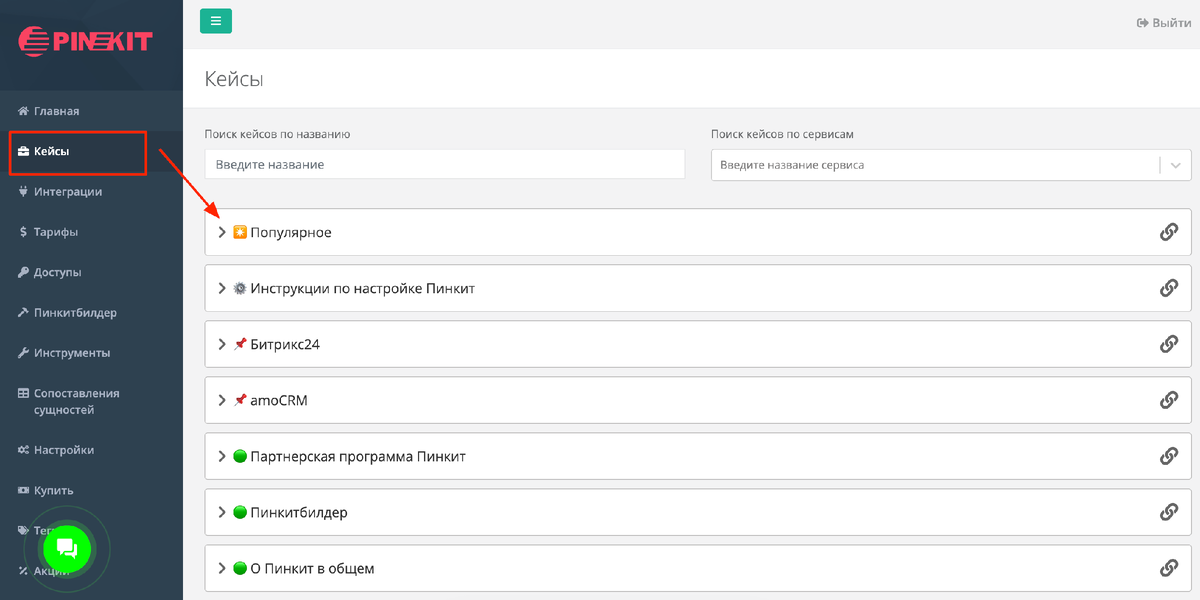
1.2. Фильтрация кейсов по сервису
Удобно искать шаблоны интеграции при помощи фильтра по сервису:
1.3. Поиск шаблона интеграции по названию кейса
И еще один вариант найти шаблон интеграции приложения — поиск по названию кейса:
2. Как установить шаблон интеграции приложения?
После того как шаблон найден, просто нажмите "Установить интеграцию":
В результате шаблон интеграции развернется в вашем личном кабинете Пинкит (потребуется регистрация или авторизация в сервисе). Новая связка из шаблона появится в разделе "Интеграции":
3. Настройка шаблона интеграции под свою задачу
Представим ситуацию.
Вы нашли подходящий кейс и установили шаблон, но не получается его использовать, поскольку он, скорее всего, имеет отличия по идентификаторам. Это происходит из-за того, что шаблон из найденного кейса хоть и похож на ваш сценарий, но наверняка имеет небольшие отличия.
Решение — донастроить шаблон исходя из ваших полей и доступов к вашим сервисам. Чтобы перейти к настройкам, нажмите иконку шестеренки в нужной интеграции:
Настройка интеграции интуитивно понятна и состоит из 5 шагов:
Подробнее узнать про инструменты и функции, которые используются в Пинкит, можно в подборке кейсов "Инструкции по настройке Пинкит":
Устанавливая шаблон, вы получаете уже настроенные инструменты, где на шаге 2 вы можете поправить их под себя.
Можно ознакомиться со справкой по каждому инструменту, подведя курсор к знаку вопроса:
4. Примеры часто используемых инструментов в интеграциях
4.1. API-запрос
Выполнит произвольный http-запрос к API. Ответ должен быть в формате JSON.
Данные из ответа будут сохранены в контекст шага и доступны для использования на последующих шагах.
Запросы могут быть двух видов (два метода):
- GET-метод, который получает данные,
- POST-метод, который создает или обновляет данные.
Пример использования: Найти контакт по Email в Битрикс24. Для этого укажем URL= /crm.contact.list?filter[EMAIL]={{source.email}}.
4.2. Проверка
Для указанного вами значения будет осуществлена проверка на соответствие определенному условию.
В зависимости от результата проверки исполнение сценария может быть прервано или продолжено.
Входящие данные — текст, число, дата или значение такого же типа из контекста. Результат - логическое значение (true/false).
Пример:
Проверка сопоставления сущностей (товаров) МойСклад и Битрикс24 и прерывание интеграции, если сопоставление уже настроено:
4.3. Если-Иначе
Для указанного вами значения будет осуществлена проверка на соответствие определенному условию. В зависимости от результата проверки будет возвращено одно из определенных значений.
Входящие данные - текст, число, дата или значение такого же типа из контекста. Результат - одно из определенных значений.
Пример:
Ищем контакт в Битрикс24 при помощи запроса. Контакт будет найден или же не найден. Укажем условие, что контакт не найден (пустое значение). Результату при успешной проверке присвоим значение 1, при неуспешной проверке - 0.
4.4. Форматирование даты/времени
Инструмент преобразует дату и/или время в заданный вами формат.
Входящие данные - строка. Результат - строка.
Пример:
В Битрикс24 дата указывается в каком-то поле. Нужно для удобства ее привести к формату "Дата" в формате стандарта ISO 86012004-02-12T15:19:21+00:00:
4.5. Для каждого
Укажите поле из контекста, содержащее массив элементов. Для каждого элемента массива все последующие шаги будут выполнены отдельно.
Таким образом, мы перебираем каждый элемент.
Например, если мы получили массив товаров из сервиса МойСклад, нужно перебрать каждый товар и что-то с ним сделать.
Пример настройки:
4.6. Поиск ID соответствующий сущности
Инструмент производит поиск и замену указанных вами значений ID из сервиса-источника ID сервиса-цели из базы данных.
Входящие данные - число/строка/массив. Результат - число/строка/массив (если во входящих данных также массив).
Используется, чтобы затем сопоставить сущности по ID в сервисе А и сервисе Б (к примеру, чтобы сопоставить товары в МойСклад и Битрикс24):
4.7. Математическое действие
Инструмент совершает простое математическое действие. Принимает число или строку, которая может быть преобразована в число. Возвращает число.
Пример: все манипуляции с ценами, к примеру, деление цен. Обязательно указываем поле для выполнения действия, само действие и второе значение.
4.8. Фильтр элементов массива
Для каждого элемента массива производится проверка на соответствие заданному условию. Элементы, которые не соответствуют критерию, отсеиваются и не попадают в итоговый результат.
Входящие данные - массив. Результат - массив.
Пример:
Берем в Битрикс24 массив стадий сделки и получаем название определённой стадии из него. Добавляем условие ТекстСодержит.
4.9. Преобразовать массив в JSON
Инструмент преобразует массив в JSON-строку. Входящие данные - массив. Результат - строка.
Пример:
Допустим, есть массив тегов в задаче Битрикс24. Мы хотим передать их в строчное поле.
5. Как использовать функции в инструментах Пинкит?
Функции помогают более гибко обрабатывать данные. Далее разберем, какие функции можно использовать в настройке интеграции.
5.1. Функция "default"
|default() - подставляет по умолчанию пусто
default() - если указан второй аргумент, то в зависимости от его значения может проверять полученное значение менее строго, не только с null, но с любым false
Пример:
Вам нужно передать ID компании из Битрикс24 в карточку сделки, но ID компании не был найден. В таком случае, чтобы не было ошибок, нужно передать туда пустое значение (так как сервис может отдать ошибку, если нет данных).
5.2. Кодировка
Правильное использование кодировки символов в веб-разработке обеспечивает корректное отображение текста на разных устройствах и платформах.
Функции кодировки:
- |get_http_content()
- |base64_encode() - превращает строку в формат base64.
5.3. Экранирование
Функции, которые работают со строками и позволяют экранировать специальные символы и работать с переносами строк.
Экранировать можно слеши. Пример:
- |escape() - экранирует слэши и заменяет переносы строк
Например, маршрут к файлу имеет вид: D:\Projects\ХХХ\YYY
Здесь фигурируют обратные слеши для разделения каталогов. Чтобы правильно описать такой путь, слеши следует экранировать.
Также можно экранировать кавычки. Кавычки могут определять начало и конец строки. Поэтому запись может привести к синтаксической ошибке. Чтобы все работало корректно, нужно выполнить экранирование кавычек.
5.3. Другие функции
Список функций большой, не будем приводить их все. Рассмотрим еще некоторые примеры.
- |date() - подстановка даты
- |split() - разбивает строку на массив строк. можно передать аргумент - строка для разделения
- |stringify() - превращает массив в json
6. Итог
Готовые шаблоны интеграции в Пинкит — это быстрый старт для интеграции между вашими сервисами. Шаблоны помогают сэкономить время — просто найдите кейс под вашу тематику и установите шаблон интеграции.
Вы можете адаптировать решения под свои задачи, подключив нужные сервисы и настроив поля. А с пониманием инструментов, описанных в статье, процесс становится проще и доступнее — даже если вы только начинаете.
Если вы хотите подробнее узнать про инструменты и функции, которые используются в Пинкит, воспользуйтесь нашей подборкой кейсов:
Остались вопросы? Спросите у нас в Телеграм или WhatsApp.
Если вам нужна интеграция с сервисом, которого в Пинкит нет, или приватное событие/действие, через Пинкитбилдер вы можете самостоятельно добавить авторизацию, необходимые события и действия без разработки.
Подберите свой кейс публичной интеграции без регистрации здесь: https://lk.pinkit.io/cases.
Алексей Окара, продакт-менеджер Пинкит
#пинол #пинкит #pinall #pinkit #bitrix24 #битрикс24 #amo #amocrm #амо #амоцрм #crm #црм #црмсистема #црм_система #внедрениецрм #интеграция #миграция #обмен