Настройка карт и маршрутов. Конкретный опыт на конкретном примере собственных часов, часть 1.
=================================
Жизнь, она не стоит на месте.
Когда-то завёл я себе простенький навигатор Garmin eTrex 10 и очень был им доволен. А потом заменил его на Garmin GPSmap 64st - в нём есть карта и сам он гораздо удобнее. На смену же 64-му пришёл 66st, работающий на том же комплекте батареек в два раза дольше.
Вот и славно поработавшим у меня часам-навигатору Suunto Ambit 3 Peak (далее - Суунто) через пять лет нашлась достойная смена.
Ссылка на статью про использование часов Суунто для дублирования навигатора - в конце текста.
Чем были эти часы хороши? Реально долгим временем работы на одной зарядке, наличием GPS, способностью записать трек и провести по нему.
Чего в них не хватало?
Во-первых, конечно, карты.
Во-вторых, в режиме GPS время работы у них - около 20 часов. Разумеется, хотелось побольше.
Также явно с грубыми ошибками реализована в этих часах функция "барометр-альтиметр".
Ну и ещё по мелочи - шагомер врёт, к примеру.
Обо всех этих недостатках, с примерами, в той же статье.
Но всё покрывала возможность не заряжать их в обычном режиме две-три недели. В этом конкурентов у Suunto Ambit 3 Peak даже близко не было.
И вот - узнал я про часы Amazfit T-Rex 3 (далее - Т-Рекс).
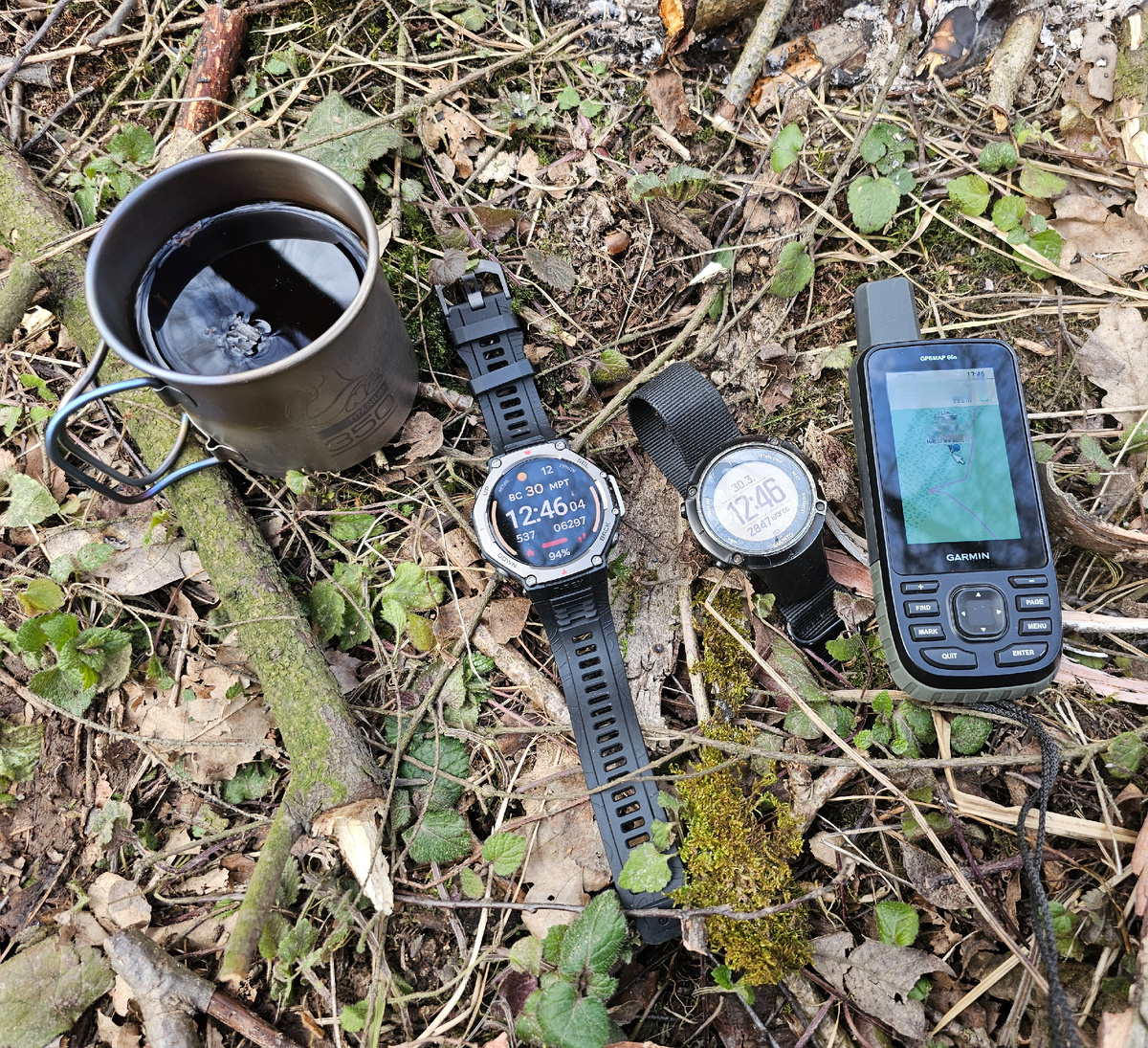
В интернетах про эти часы уже достаточно много написано, поэтому вкратце: часы с возможностью загрузки карты OSM и треков в общепринятых форматах (подробнее - дальше), с позиционированием не только по GPS, но и ещё по пяти спутниковым системам: ГЛОНАСС, BeiDou, NavIC, Galileo, QZSS (чтобы не загромождать текст, я всех их буду далее обозначать как GPS). И, по отзывам, со сроком работы на одной зарядке в режиме часов те же две-три недели, как у Суунто, а с использованием GPS - несколько дней, то есть в разы больше.
Кроме того, Т-Рекс имеет экран диаметром побольше, чем Суунто, но одновременно его корпус существенно тоньше (в том числе - за счёт нового типа GPS-антенны) и легче - 73 г против 98 г (данные мои).
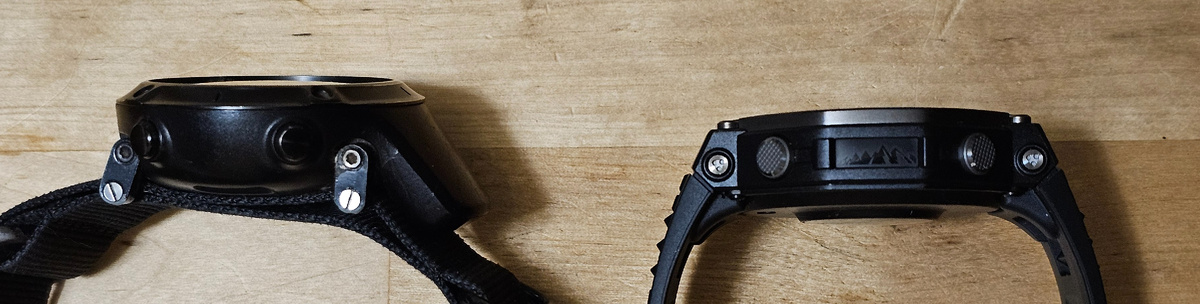
В общем, Т-Рекс имеет все преимущества, что были у Суунто, плюс куча дополнительных вкусных, хмм, плюшек.
***
Теперь вопрос: часы эти уже людям знакомы, на них в интернетах куча всяких видео и обзоров... зачем нужна эта статья?
Дело в том, что 1) практически все обзоры упирают в основном на функции этих часов как фитнес-браслета: замеры пульса, всякие там тренировки, контроли сна и прочее. А применению их как навигатора - наоборот, внимания уделяют мало. Плюс - в обзорах мало рассказано о конкретных настройках часов. Кроме того, 2) те обзоры, где говорится о применении Т-Рекса в поле и лесу, как на подбор, в видеоформате. Не знаю как для вас, а мне этот формат зверски неудобен: невозможно понять, что тебе там необходимо, а что нет, невозможно прочитать (или перечитать) нужный в данный момент кусок.. плюс, надо продираться через совершенно лишние эмоции и всякие графические "красивости" автора ролика... в общем, по мне, обзоры в таком формате крайне неэффективны.
Поэтому пришлось для себя составить довольно обширную текстовую заметку с пошаговым изложением того, что нужно конкретно мне... а сделав текст, уже совсем несложно снабдить его фотографиями и скриншотами... Вот и получилась статья - и для себя, и для тех, кому нужна конкретика именно про навигацию с этими часами. И кому не захочется тратить время и силы на поиски необходимой информации в море других ненужных сведений.
***
Про приложение на телефоне. В отличие от Суунто, Т-Рекс без него не настроить. У меня телефон с Андроидом, соответственно, иллюстрации будут оттуда.
Приложение для Т-Рекса называется Zepp. При этом на Google Play всяческих Зеппов.. много, культурно выражаясь. Сразу и не поймёшь, какое нужно. Так вот, нужен именно просто Zepp, без всяких добавлений. Ярлык - буква эпсилон на синем фоне.
Вопросы сопряжения телефона и приложения затрагивать здесь.. думаю, нет смысла. Скачав Zepp, отсканируйте в нём штрих-код, который появится на экране часов при их запуске - дальше всё прозрачно.
По итогу, у вас будет на телефоне приложение, которое общается с часами по блютузу.
***
Через приложение рекомендовал бы сразу сменить циферблат часов на тот, который удобен лично вам. Для себя наиболее подходящим пока считаю вот такой.
Циферблат можно найти в разделе "Магазин циферблатов", подраздел "Abundant Data", называется он ASM_04. Бесплатный, потому - не реклама. Автору - спасибо, ваши циферблаты, по мне, на голову выше "конкурентов", а этот - просто на шесть баллов из пяти.
***
Часы управляются касанием экрана, но есть, как видите, и четыре кнопки: UP и DOWN слева, SEL и BACK -справа.
SEL отвечает за запуск нужного пункта меню (как Enter на компьютере), BACK - за возврат к предыдущему пункту на уровень выше либо отмену действия, UP и DOWN - за движение по пунктам меню.
Кроме того, короткие нажатия кнопок вызывают соответствующие меню, а длинные нажатия можно запрограмиировать на конкретное приложение или функцию (обо всём этом будет сказано подробнее).
Чтобы не путаться, механические кнопки часов дальше буду называть по их именам, а словом "кнопка" обозначать программные кнопки, нарисованные на экране часов и приложения Zepp.
С вводной информацией определились, приступаем.
***
Настройки часов для удобной работы.
Доступ к приложениям в Т-Рексе реализован аж четырьмя разными способами, которые настраиваются независимо друг от друга.
1. Проведя по экрану часов пальцем сверху вниз или коротко нажав UP (изменить это нельзя), попадаем в список приложений, организованный как 9 кнопок-символов, расположенных квадратом на экране (всего экранов несколько, сдвигаются вправо пальцем).
Содержание этого списка и последовательность кнопок на экране настраиваются так.
В приложении Zepp выбираем раздел "Устройство" (внизу экрана телефона), и в нём - строку "Настр. устр.".
Ткнув в неё, получаем список приложений, элементы (строки) которого можно добавлять, удалять и перетаскивать (за "три полоски"), меняя их порядок. Список в столбик, а на экране приложения по три - чтобы расположить кнопки как хочется, надо немножко воображения.
У себя в центр экрана я поместил значок "Настройки" (общепринятый символ "зубчатое колёсико"). Ещё, по мне, перед глазами обязательно должны быть индикаторы уровня зарядки, яркости, вайфая и блютуса. Впрочем, кто как хочет, тот так и настроит.
Замечу, что доступ к режиму "Карта" здесь настроить нельзя.
2. Второй способ доступа к приложениям - провести по экрану снизу вверх и загрузить список "Карточек доступа". Зачем нужен этот альтернативный путь - не очень понимаю, но он есть.
Также "Карточки доступа" вызываются коротким нажатием DOWN, изменить это нельзя.
Список отображаемых и скрытых "карточек" настраивается прямо тут же (жмем на символ настройки в конце их списка на экране часов). А вот последовательность карточек в списке надо настраивать уже через Zepp: тыкаем внизу экрана приложения в "Устройство" и далее - в "Карточки быстрого доступа".
3. Ещё один список приложений вызывается либо пальцем справа налево по экрану часов, либо коротким нажатием BACK (изменить это также нельзя).
Зачем нужен этот список, уже третий - не спрашивайте. Но доступ к режиму "Карта" есть почему-то только в нём.
Порядок приложений в этом списке настраивается так.
Снизу экрана приложения Zepp тыкаем в "Устройство" и далее - в "Управление списком программ". Входим в список. Добавляем, исключаем, перетаскиваем пункты (за "три линии") аналогично первому списку..
Я вперёд списка вытащил приложения "Карта", "Тренировка", "Найти мой телефон", "Компас".
Что любопытно: список приложений по UP, как уже сказано выше, не может включать "Карту", а список по BACK может. Зато "Компас", скажем, есть и там и там. Зачем так... ну, авторам виднее.
4. И, наконец, отдельные приложения можно вызывать через длительное нажатие SEL, UP, DOWN и короткое нажатие SEL.
Настраивается это так.
Коротко жмём UP, тыкаем в символ "Настройки".
Выбираем пункт "Предпочтения" , а затем пункт "Кнопки быстрого доступа".
В часах сразу настроено короткое нажатие SEL - оно вызывает список доступных тренировок (кстати, выбор запоминается: запустили, скажем, трнировку "Ходьба" - в следующий раз по нажатию SEL на этом пункте списка тренировок и окажетесь). Удобная кнопка, , менять не стал, хотя возможность такая есть.
Длительные нажатия настроил так: UP - "Карта", SEL - "Секундомер", DOWN - "Календарь".
Про базовый доступ к настройкам на этом всё. А нам настало время перейти к непосредственно к навигации. И начнём с карт.
***
Карты.
Интересно, что в Т-Рексе для одной и той же территории предусмотрено сразу три типа карт.
"Карта" - упрощённая карта Open Street Maps (без отдельных домов и с минимумом названий объектов на карте).
"Лыжная карта" - не использовал.
"Контурная карта" - так здесь называется карта с горизонталями, отображающими рельеф.
Карты накладываются друг на друга, что может привести к некоторой путанице (например, тропинку можноо перепутать с линией рельефа). Отображение карт устанавливается так:
UP -> Символ "Настройки" -> "Карта"; пальцем прокрутить вниз до конца списка. Там три переключателя: "Карта", "Лыжная карта", "Контурная карта".
Таким образом, при путанице можно быстро отключить лишнее (на ровном месте лишним будет, скорее всего, рельеф, в горах может быть необходимо отключить на время основную карту), разобраться, а потом опять включить.
Карты оффлайновые, не зависят от доступа к интернету, как на нормальном навигаторе. Но загрузить в качестве карты можно, к сожалению, только прямоугольный фрагмент карты OSM шириной не более 400 км (по горизонтали запад-восток) и высотой не более 629,62 км (по вертикали север-юг). Почему именно столько - никаких пояснений нет. Изменить соотношение сторон прямоугольника (скажем, чтоб 600 км было по горизонтали, а 400 - по вертикали), похоже, нельзя.
Загружаются карты так.
В приложении Zepp внизу экрана выбрать вкладку "Устройство". Промотать экран вниз до раздела "Настройки приложений на устройстве".
Ткнуть в кнопку "Управление картой". Загрузится затемнённая карта, на которую наложен прозрачный прямоугольник. Это и есть тот кусок карты, который будет скачан в часы.
Дальше пальцами растягивать-стягивать прямоугольник и двигать под ним карту. Можно выбрать для загрузки гораздо меньшую область карты, хотя зачем - не очень понятно.
Не забудем снять снизу галочку "Лыжная карта", если готовимся не к зиме.
Выбрав нужную область на карте, тыкаем "Загрузить". Часы, разумеется, должны быть рядом.
На часах запустить приложение "Карта" можно через список приложений, который вызывается нажатием BACK (в нём логично поставить пункт "Карта" первым). Или настроить вызов на длинное нажатие одной из механических кнопок - у меня UP.
После этого на экране часов появится фрагмент карты и индикатор вашего положения.
Разумеется, положение будет актуальным только при условии доступа к GPS. Иначе отобразится "прошлый раз".
Масштабируется эта карта нажатиями UP и DOWN.
Про карты в принципе всё. Переходим к трекам, которые здесь называются маршрутами. Дальше в применении к файлам буду их звать треками, а на часах и в приложении - маршрутами, чтобы не путаться.
***
Маршруты (треки).
Они здесь бывают двух видов.
1) Загруженные откуда-нибудь на телефон готовые файлы форматов .GPX, .PLT, .KML (выгруженные с навигатора, своего или чужого, скачанные из интернета, сделанные в соответствующих приложениях).
О подготовке файлов треков самостоятельно прямо тут же, на телефоне, будет отдельная статья. Вкратце - это несложно.
2) Сформированные из тренировок, записанных этими же часами и переданных в приложение Zepp (это происходит автоматически, по блютусу, то есть требует, чтобы часы были недалеко от телефона).
Рассмотрим подробнее.
1. Если у нас есть готовый файл трека.
- Копируем его на телефон.
- Тыкаем на телефоне в файл трека, выбираем " Открыть с помощью Zepp". Приложение запускается и показывает соответствующий маршрут на карте. Жмём справа сверху "Сохранить".
2. Если нужно превратить проделанную с часами тренировку в маршрут, выбираем её в списке тренировок приложения (раздел "Тренировка" -> "Журнал тренировок") и открываем. Появляется заголовок тренировки и изображение её маршрута на карте.
Нажимаем на "три точки" справа сверху.
Внизу экрана появляется меню "Действия" из нескольких пунктов, жмём "Сохранить путь".
Важно. Пункт "Сохранить путь " может и не появиться. Это случается, если при записи тренировки произошёл сбой: тренировка передана, а её данные GPS отсутствуют. Визуально такая тренировка отличается тем, что у неё не появляется изображение маршрута на карте.
Вот ниже реальные скриншоты такой ситуации из приложения на моём телефоне.
Если нажать "три точки", увидим, что кнопка "Сохранить путь" отсутствует.
Почему это происходит - неясно. Что будет, если такой сбой появится в отрыве от цивилизации... ну, ничего хорошего. Трек, думаю, будет потерян, и вернуться по нему будет нельзя.
***
Список сохранённых маршрутов ищем в приложении так.
- Выбираем внизу экрана приложения раздел "Тренировка" (средний значок). Прокручиваем экран вниз до конца.
- В разделе "Больше" справа есть серый значок "Мой Маршрут", тыкаем в него.
Получаем список сохранённых на телефон маршрутов.
Дальше тыкаем в маршрут, он открывается на карте (похоже на то, как при чтении приложением стороннего файла трека). Справа сверху экрана символ "три точки" открывает меню, где можно сохранить маршрут на часы (пункт "Отправить на устройство).
Ну вот, маршрут наконец-то загружен в часы.
Чтобы его начать, надо сделать следующее.
На часах вызвать режим "Тренировка" (коротким нажатием SEL), выбрать подходящий тип тренировки ("Ходьба" или "Пеший туризм".
Нажать SEL. Появится экран с большой кнопкой GO (если GPS работает нормально - кнопка будет зелёного цвета, если GPS недоступен - красного).
Проматываем экран пальцем вниз до строки "Навигация".
Жмём SEL, входим в раздел "Навигация". Выбираем строку "Мой маршрут".
Жмём SEL, входим в список маршрутов. Выбираем нужный.
Жмём SEL (очень востребованная кнопка, мда). Проматываем экран вниз до строки "Напр. старта".
При необходимости входим в этот пункт и меняем "Путь вперёд" на "Путь назад" (если хотим по маршруту возвращаться).
Установив нужный переключатель, жмём BACK. Выбираем "Исп. маршрут".
Жмём SEL (куда ж без неё). Часы говорят "Включение" и выдают экран старта выбранного маршрута.
На появившемся экране жмём наконец кнопку GO.
Маршрут запущен.
В режим отображения маршрута на карте переходим, нажав UP.
Далее.. идём.
***
А предусмотрено ли в Т-Рексе непосредственное сохранение тренировки как маршрута прямо на часах?
Предельно странно, но... нет.
То есть, чтобы сохранить пройденный трек как маршрут, он должен сначала (автоматически) поступить по блютусу на телефон в виде отдельной "тренировки", там его надо сохранить (уже вручную) в "Мой маршрут", а уже из этого списка отправить (тоже вручную) обратно на часы.
При этом часы Суунто, например, отлично справляются сами: там записанная в часы тренировка сразу воспринимается как маршрут для навигации и позволяет несколькими нажатиями кнопок отправиться по нему снова, хоть в том же направлении, хоть в обратном. Почему в Т-Рексе, который именно навигацией и силён, для этого обязательно нужен "посредник" в виде телефона - загадка.
***
Есть и ещё одна... особенность. Она больше касается уже не настройки часов, а практической работы с часами на маршруте - про это будет вторая часть статьи. Однако для полноты картины отметим её и тут.
Дело в том, что в часах Суунто предусмотрены два возможных экрана для навигации.
1. Отображение маршрута (или фрагмента маршрута) с указанием нашей позиции на нём.
2. Круговой экран, на котором стрелка показывает направление, в котором надо двигаться на очередную точку маршрута, и дистанцию до неё.
Эти же возможности есть у любого прибора-навигатора.
А в Т-Рексе экран, отображающий маршрут, является при навигации единственным доступным. Экрана с указателем направления у Т-Рекса нет.
Несколько.. непривычно это.
***
Ну, настало время сделать первые выводы.
В целом, Amazfit T-Rex 3 - безусловно, отличные и очень перспективные часы, настоящий прорыв в этой области.
За себя скажу, что эти часы уже полностью сменили Suunto Ambit 3 Peak в качастве повседневных, и на следующий маршрут, конечно, пойдут именно они.
По своему функционалу, на мой взгляд, Т-Рекс вполне может претендовать на роль не только запасного, но и основного навигатора. По этому поводу в интернетах уже в наличии тонна оптимизма.
Но, однако, в этой бочке вкусного мёда даже после недолгого тестирования нашлись две-три ложки дёгтя.
А именно.
У Т-Рекса нет экрана, показывающего направление, хотя он давно используется как для навигаторов, так и для других часов с такой функцией.
Трек, записанный Т-Рексом, невозможно превратить в маршрут без связи часов с приложением Zepp. Будто этот трек не находится уже в часах.
Самое неприятное - при записи трека и передаче его в часы возможна ошибка в GPS-данных, и она уже проявилась при простейших тестах моих часов. Из-за этой ошибки трек не может быть преобразован в маршрут и использован для навигации. Данное обстоятельство, случись оно в реальности далеко от жилых мест, может привести... к неприятностям. К невозможности вернуться по своему треку обратно. К потере здоровья... или жизни, мда.
В общем, несмотря на все достоинства и реальные плюсы этих часов, совсем уж безудержного оптимизма я бы... не разделял.
Пока, на мой взгляд, часы Amazfit T-Rex 3 могут успешно применяться в качестве навигатора на простых маршрутах (которые проходят по известным тропам, отмеченным на картах OpenStreetMaps), и там, где есть готовые файлы треков. С условием, что в телефоне дополнительно имеется не только приложение Zepp, но и сторонняя программа-навигатор с офлайновой картой (например, Maps.Me или Organic Maps), по которой тоже можно идти, если что.
На сложном маршруте, который проходится без троп, даже при наличии заранее подготовленного трека и программы-навигатора в телефоне, полагаться только на эти часы в качестве навигатора, уверен, нельзя.
Такие дела.
Всем точного времени и точной навигации!
Про маршрутные точки в часах Amazfit T-Rex 3 - здесь.
О практическом сравнении между моими часами Amazfit T-Rex 3 и Suunto Ambit 3 Peak на коротком, но вполне реальном маршруте - здесь.
Про часы Suunto Ambit 3 Peak, которые пять лет работали у меня как дублёр навигатора - здесь.
Про другое снаряжение, которым пользуюсь, одежду, обувь - здесь.
Про маршруты, которыми ходил - здесь.
=================================
Мнения, суждения, оценки в статье - мои и необязательно верные.
Фотографии и скриншоты в статье сделаны мной.