Когда появляется новая возможность протестировать новые услуги, товары или новые гипотезы, сразу необходимо подключать онлайн платежи.
Как принимать деньги на разные компании, разные расчетные счета, в онлайне, на разные платежные системы, и правильно выбивать чеки.
Первое, что мы делаем – переходим в раздел сделки, создадим 2 новые сделки, на разные товары. И здесь, мы должны добиться, чтобы наш клиент сразу переходил, на разные системы оплаты.
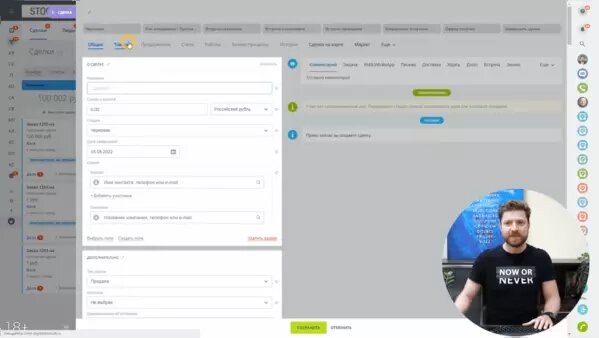
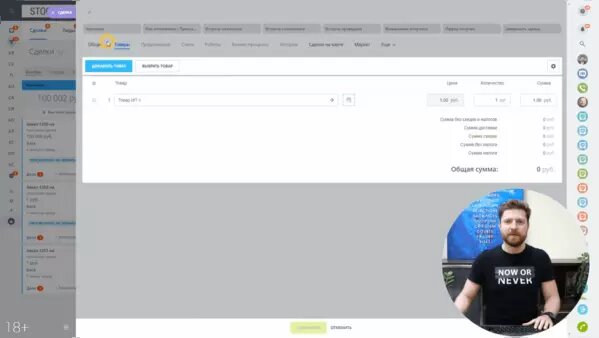
Нажимаем отправить ссылку нашему клиенту, переходим по ссылке, и видим: прием оплатой на ИП №1.
Проведем повторно такую же процедуру, но уже выберем другой товар и прием оплаты на ИП номер №2.
Как только мы нажимаем кнопку «ОПЛАТИТЬ» у нас формируется ссылка.
ВАЖНО
Когда мы принимаем деньги через центр продаж, обязательно у контакта должен быть email, ведь мы отправляем ссылку на телефон в виде смс, либо сообщение в WhatsApp.
Три шага для того чтобы повторить это внутри вашего Битрикс24.CRM прямо сейчас.
- Необходимо иметь права администратора.
- Перейти в раздел центр продаж.
- Подключить платежную систему.
Как разделить платежные системы?
Внутри Битрикс24 есть «Интернет магазин», который работает на платформе Битрикс24 управления сайтом, там можно платежные системы разделять по различным параметрам:
- Условиям.
- Стоимости.
- Товара.
- Категориям.
В фильтрах выбираем категорию товаров №1 которая привязана к ИП №1, и таким образом выставляем ограничения для 2 платежной системы ИП №2.
Менеджеры в момент выхода данного видео, видят все варианты оплаты, клиент видит только то, что приложено в товарах, что это значит?
На данный момент для клиента все работает корректно. Мы добавили фильтр отображения платежной системы на самом сайте, если во время работы в сделках, менеджеры открывают сделку, нажимают на «принять оплату», и видят здесь сразу 2 системы, то всего лишь нужно подождать когда обновится интерфейс.
Больше деталей и новостей можно узнать на наших каналах:
- Телеграм: https://CRM4.org/t/
- RuTube : https://CRM4.org/r/
- Вконтакте: https://CRM4.org/v/
- Яндекс.Дзен: https://CRM4.org/d/
С уважением, Лаборатория автоматизации «LOG [IN] OFF»