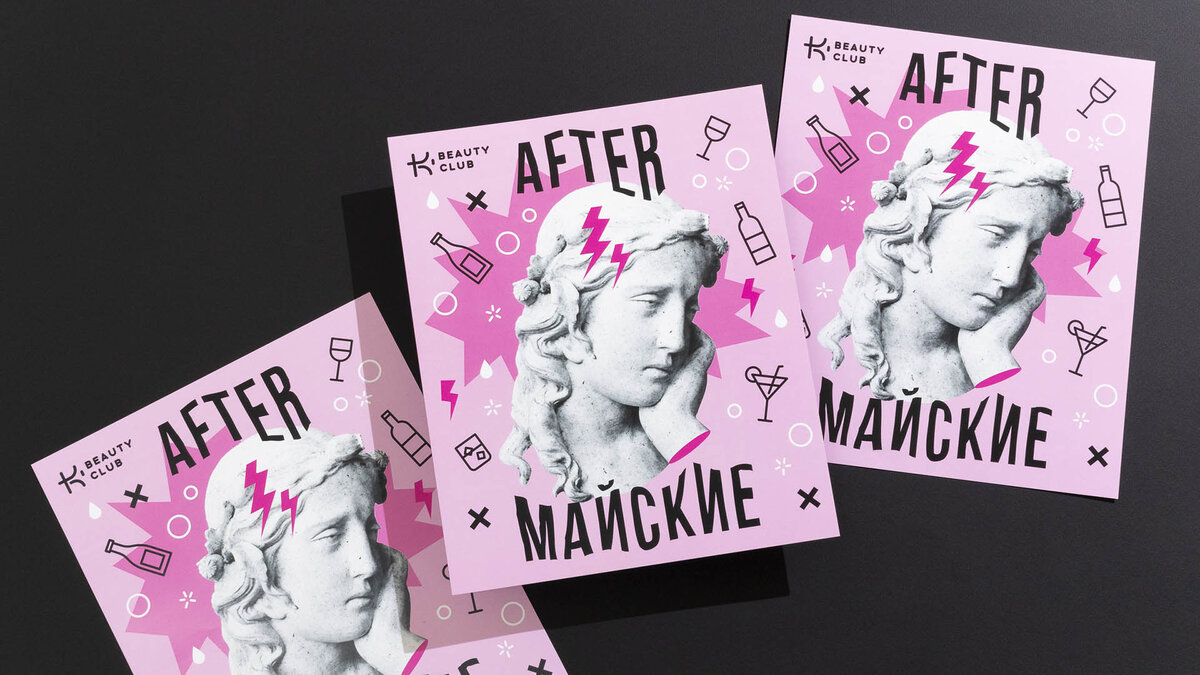
Конечно, можно потратить деньги и заказать изготовление листовки дизайнерам, но иногда хочется самому поучаствовать в создании макета.
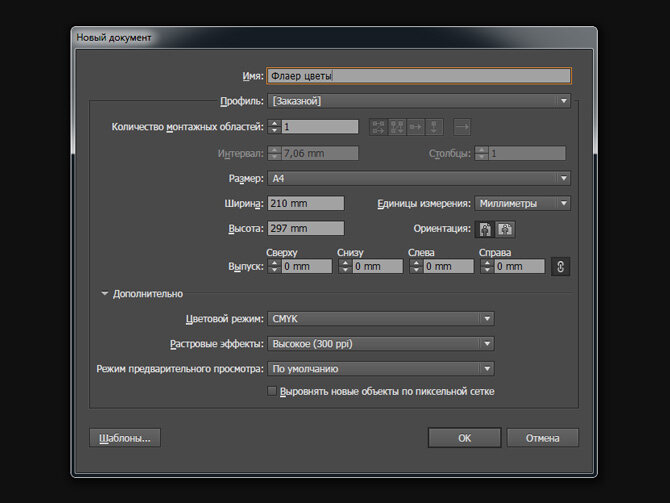
Листовки бывают разных размеров, но в этом уроке мы научимся создавать вертикальную листовку формата А4.
Для начала используйте инструмент «Прямоугольник» (M), чтобы нарисовать три линии, как это показано на рисунке. Во-первых, внешняя линия. Это допуск за пределами вашей листовки. Во-вторых, линия обрезки. Сделайте её размером А4 (210х297 мм). В-третьих, ограничительная линия. Элементы текста, лого и другие значимые элементы листовки должны находиться внутри этой линии. Создайте ее с помощью инструмента «Прямоугольник» и сделайте ее меньше, чем линию обрезки приблизительно на 1-2 мм с каждой стороны. Чтобы вам было проще работать с различными элементами, на каждую новую часть своей работы создавайте новый слой. В этом уроке шесть разных слоев: шаблонный, фон, сама картинка, прямоугольник, текст и элементы декора.
1) Создайте новый слой и нажмите Файл → Поместить (Shift+Ctrl+P), затем следует выбрать картинку и кликните «Поместить».
2) Создайте новый слой и используйте инструмент «Текст», чтобы написать нужное слово. Выберите шрифт (или стиль текста), используя меню символов.
3) Чтобы сделать вашу листовку более привлекательным, создайте красивую рамку вокруг текста. Для этого используйте инструмент «Прямоугольник», чтобы нарисовать рамку и установите пунктирную обводку. Поместите прямоугольник за текстом.
4) Продолжайте работать с текстом. После того, как закончите его написание, выделите весь текст и выберите Текст → Преобразовать в кривые (Shift+Ctrl+O). Этот шаг переведет ваш текст в вектор. Не забудьте об этом, иначе текст может потеряться, если открыть файл на другом компьютере.
5) Создайте новый слой и нарисуйте прямоугольник того же размера, что и внешняя линия. Залейте его цветом с помощью инструмента «Градиент». Тут я использую два цвета – жёлтый и красный. Установите тип градиента «Радиальный».
6) Создайте новый слой и используйте инструмент «Перо», чтобы нарисовать другие элементы дизайна вашей листовки. В моём примере я нарисовал кривую линию, залил её белым цветом и установил «непрозрачность» на 50%.
7) На этом этапе у вас должно быть 6 слоев, как на картинке. Поместите первый слой в нижнюю часть, а слои 2, 3, 4, 5 и 6 – наверх.
8) Поэкспериментируйте с расположением, цветом и размерами элементов вашего дизайна, пока не будете полностью удовлетворены результатом.
9) Не забудьте закрыть первый слой, чтобы исчезла внешняя линия до того, как начнёте печать. Теперь ваш файл готов к отправке на печать.
10) Поздравляем, макет листовки готов! Теперь осталось заказать печать и изготовление листовок по разработанному макету.
Заказать изготовление листовок можно онлайн - в разделе Печать листовок.
Либо свяжитесь с нашими менеджерами по тел.: +7 (495) 256-10-00 или электронной почте zakaz@mdmprint.ru
Мы оперативно рассчитаем стоимость изготовления заказа, а также ответим на любые вопросы!