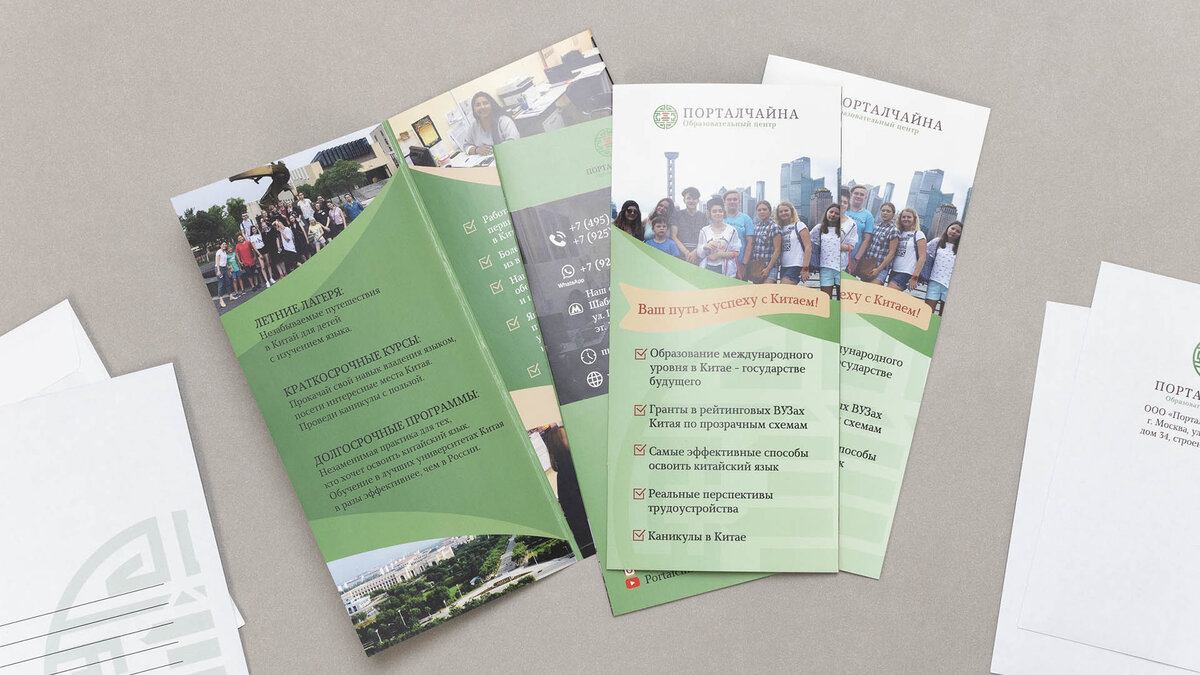
Буклет представляет собой лист бумаги, на котором отпечатаны различные иллюстрации, картинки, фотографии и, конечно же, текст. Есть множество типов буклетов – Z-образные (4-6 страниц, в издательстве отдельные страницы называются полосами), складывающиеся пополам с 4 полосами и П-образные буклеты, содержащие 6 полос. В этом уроке мы будем делать П-образный буклет, представляющий собой лист А4 с двумя перегибами (фальцами). Распространённое название этого печатного продукта — евробуклет (евро, потому что в сложенном виде он как раз помещается в стандартный евро-конверт С65). Итак, приступим к созданию макета в программе Adobe Illustrator CC.

1) Создайте новый документ размером 210х297 мм, горизонтальной ориентацией страницы и цветовым режимом CMYK (это важное условие для печатной продукции).
2) При помощи инструмента Прямоугольник разметьте лист следующим образом — левая треть — 101х297 мм, средняя и правая трети — 98х297 мм. Такую разметку обычно требуют типографии, когда берут макет в печать. Это нужно для того, чтобы в сложенном виде верхняя полоса буклета полностью перекрывала остальные две части, т. к. при фальцовке (сгибании) часть ширины листа уходит на сгиб. Это будет внутренняя сторона буклета.
3) Задайте прямоугольникам пунктирную обводку и объедините их в группу. Для того, чтобы сделать разметку для внешней стороны буклета, создайте новый слой, скопируйте туда уже готовую разметку и просто переверните на 180 градусов. Чтобы сделать копию, перетяните группу на иконку «Создать новый слой». Присвойте соответствующие имена слоям, чтобы не запутаться, где внутренняя, а где внешняя сторона.
4) С разметкой закончили. Теперь можно перейти к оформлению макета. Добавьте сюда текст, картинки и др.
В результате получится красивый евробуклет.
Поздравляем, макет буклета готов! Теперь осталось заказать печать и изготовление буклетов по разработанному макету.
Заказать изготовление буклетов можно онлайн - в разделе Печать буклетов.
Либо свяжитесь с нашими менеджерами по тел.: +7 (495) 256-10-00 или электронной почте zakaz@mdmprint.ru
Мы оперативно рассчитаем стоимость изготовления заказа, а также ответим на любые вопросы!