Привет, друзья!
Сегодняшний трюк посвящён "супер" скрытию листов в Excel. Если вам нужно скрыть расчётный лист так, чтобы другие пользователи не смогли его найти, этот способ для вас! Этот способ делает лист недоступным для обычного пользователя. ТКак вернуть лист? Подпишитесь на канал, чтобы каждый день узнавать новые трюки и становиться мастером Excel! 😊 подписаться Подборка
Привет, друзья!
Сегодняшний трюк посвящён "супер" скрытию листов в Excel. Если вам нужно скрыть расчётный лист так, чтобы другие пользователи не смогли его найти, этот способ для вас!
Проблема классического скрытия
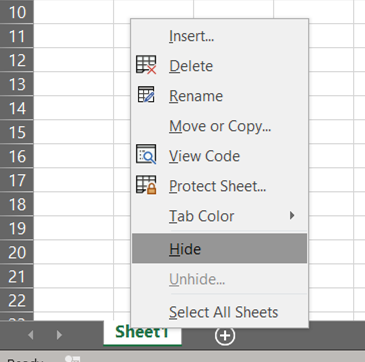
- Как скрыть: ПКМ по листу → Скрыть.
- Проблема: Любой пользователь может легко вернуть скрытый лист через ПКМ → Показать.
Решение: "Супер" скрытие через VBA
Этот способ делает лист недоступным для обычного пользователя.
Шаги:
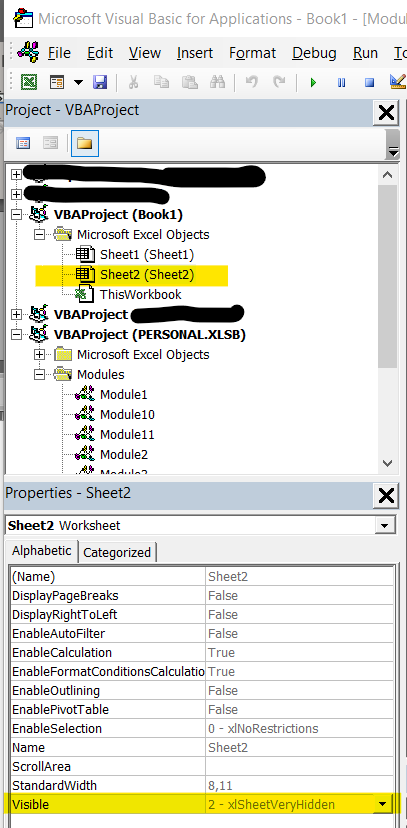
- Откройте редактор VBA: ALT + F11.
- В окне Project Explorer выберите лист, который хотите скрыть.
- В свойствах листа найдите параметр Visible и измените его на 2 - xlSheetVeryHidden.
- Закройте редактор VBA.
ТКак вернуть лист?
- Снова откройте редактор VBA (ALT + F11).
- Найдите скрытый лист в Project Explorer.
- Измените параметр Visible на -1 - xlSheetVisible.
Почему это полезно?
- Конфиденциальность: Лист будет скрыт даже от опытных пользователей.
- Безопасность: Только те, кто знает о VBA, смогут вернуть лист.
📌 Попробуйте сами!
- Откройте Excel и создайте тестовый лист.
- Используйте "супер" скрытие через VBA.
- Напишите в комментариях, как это помогло вам в работе.
Совет:
Подпишитесь на канал, чтобы каждый день узнавать новые трюки и становиться мастером Excel! 😊 подписаться
Подборка