Установка часов на устройстве LOGO!
Часы устройства LOGO! также могут быть установлены через программу. Для этого устройство LOGO! должно быть подключено к ПК. Используется функция Сервис – Передача – Установить часы… . В качестве альтернативы возможна установка времени непосредственно на устройстве.
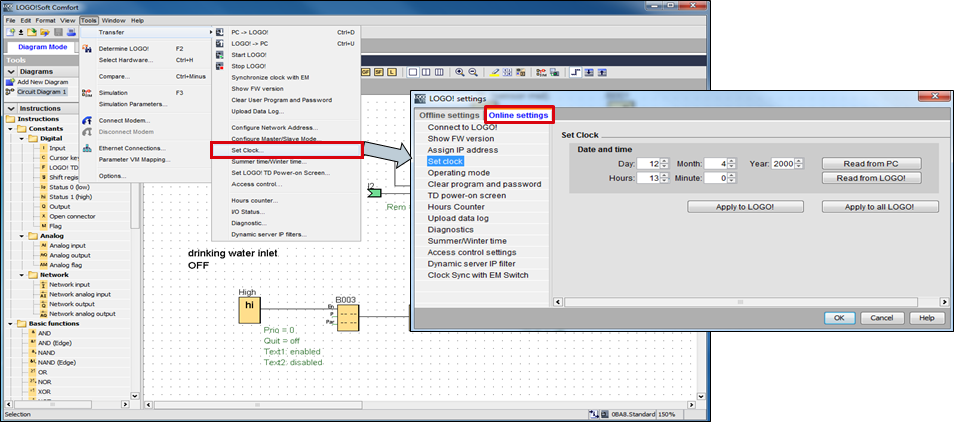
Кроме этого, можно установить автоматический переход на летнее/зимнее время, через ПО или непосредственно на устройстве. Здесь можно выбрать регион или задать специфический пользовательский переход.
Сервис – Передача – Летнее/зимнее время…
Включение аналоговых входов (AI)
Для настройки параметров AI перейдите Файл – Свойства… - Настройки входов/выходов (I/O).
Можно не включать аналоговые входы, включить
2 или 4 аналоговых входа (AI):
Включить 2 AI: Только AI1 и AI2 соответствующие входным клеммам I7 и I8, могут использоваться в коммутационной программе.
Включить 4 AI: Дополнительно AI3 и AI4, соответствующие входным клеммам I1 и I2, также доступны для использования.
Для совместимости со старыми устройствами следует выбрать 2 AI.
Установка начального экрана LOGO! TDE
Через Сервис – Передача – Установка начального экрана LOGO! TD… можно настроить начальный экран для LOGO! TDE.
LOGO! контроль доступа
Через Сервис – Передача – Контроль доступа можно назначить пароли для удаленного доступа, приложения LOGO!, веб-сервера и LOGO! TDE.
LOGO! сетевой проект
На новое вкладке сетевого проекта LOGO! отдельные устройства могут объединяться в сеть. Для добавления устройств можно использовать функцию Добавить новое устройство. Созданная и сконфигурированная сеть может содержать до 16 узлов.
Какие устройства могут быть добавлены:
LOGO! (8.FS4, 0BA8, 0BA7) (и в ведомой функции), устройства с поддержкой S7/Modbus, устройство HMI LOGO! TDE
На экране сетевого проекта можно путем перетаскивания соединять входы и выходы различных устройств. С помощью кнопки возможно отображение до 3 схем одновременно.
Коммуникация между двумя ведущими устройствами.
В этом примере используются два базовых модуля LOGO!, сконфигурированные как ведущие устройства. При этом одной устройство LOGO! является сервером, а другое - клиентом.
Для этого создайте новую программу и выберите Сервис – Ethernet-соединения…, чтобы создать новое соединение.
Теперь вводим IP-адрес и маску подсети для сервера. После создаем новое соединение, кликнув правой кнопкой мыши на Ethernet-соединения – Добавить серверное соединение – S7 соединение. Соединение появится как новая вкладка.
Двойным кликом на созданных соединениях можно конфигурировать их свойства.
После создается программа. В этом примере значение аналогового входа AI1 и частота на I3 записываются в клиент-устройство. Одновременно оттуда считывается входная частота.
Сконфигурируем двойным кликом на функциональном блоке свойства сетевого аналогового входа. Значение берется из переменных. VW адрес это 5, он определяется в соединении клиента.
Теперь сконфигурируем память переменных.
Через Сервис – Параметры назначения VM… можно добавлять функциональные блоки и их параметры.
Теперь создайте новую коммутационную схему для клиента. После выберите Сервис – Ethernet-соединения… и добавьте новое клиент-соединение с IP-адресом и маской подсети.
Для добавления нового клиент-соединения кликните правой кнопкой на Ethernet- соединения… и после Добавить клиентское соединение – S7 соединение.
После сконфигурируем свойства клиент-соединения двойным кликом по нему.
В таблице передачи данных можно связывать локальные и удаленные адреса и указывать длину в байтах. В этом примере 4 байта (2 слова, VW 0 и VW 2) считываются с сервера и 2 байта (1 слово, VW5) записываются на сервер.
Направление передачи данных:
Чтение: Loсal <- Remote
Запись: Loсal -> Remote
Создаем программу, в которой аналоговое значение и входная частота поступают с сервера, а входная частота отправляется на сервер. Сконфигурируем сетевые аналоговые входы для приема значений. Введем здесь локальные адреса, присвоенные в таблице передачи данных.
Теперь создайте параметры назначения VM. В таблице для передачи данных было определено, что входная частота будет записываться в VW 5 сервера.
Таким образом, были выполнены настройки для коммуникации между двумя ведущими устройствами и все функции теперь доступны.
В этом примере используются два базовых модуля LOGO!. При этом один из них сконфигурирован как ведущее устройство, а другой - как ведомое.
Выбираем Сервис – Передача – Задать режим нормальный/ведомый … и укажите адреса и режимы устройств. Для конфигурирования базовые модули должны быть подключены к ПК.
Создаем программу. Для использования в программе входов и выходов (аналоговых или цифровых) базового модуля, сконфигурированного как ведомое устройство, выбираем функции в разделе Сетевые.
Выбираем сетевой вход или выход и открываем его свойства. Выбираем Удаленное устройство и вводим IP адрес ведомого устройства и адрес входа или выхода. В зависимости от типа используемого устройства, в Типе устройства выбираем устройство соответствующeго типа с окончанием „Slave“. <версия устройства>-Slave
После настройки всех входов и выходов базового модуля, сконфигурированного как ведомое устройство, они окрашиваются в зеленый цвет. Дополнительно рядом с соответствующим функциональным блоком отображается IP адрес и версия используемого устройства.
Учебник по LOGO!
LOGO! 8 в деталях - Часть 1.1 Установка и обзор функциональных блоков.
LOGO! 8 в деталях - Часть 1.2 Базовые функции.
LOGO! 8 в деталях - Часть 1.3 Обзор специальных функций.
LOGO! 8 в деталях- Часть 1.4 Другие функции.
LOGO! 8 в деталях - Часть 2 Управление и использование ПО Logo Soft Comfort.
LOGO! 8 в деталях - Часть 3.1 LOGO! Soft Comfort - все для комфортной работы.
LOGO! 8 в деталях. Часть 3.2 LOGO! и KNX
LOGO! 8 в деталях. Часть 3.3 Настройка WEB-сервера.
LOGO! 8 в деталях - Часть 3.4 LOGO! Access Tool - работать с данными просто.
LOGO! 8 в деталях – Часть 4.1 Типовые задачи. Управление водосборником.
LOGO! 8 в деталях – Часть 4.2 Типовые задачи. Управление транспортером и астрономические часы.
LOGO! 8 в деталях – Часть 4.3 Особенности использования некоторых функций.
LOGO! 8 в деталях – Часть 4.4 Создание и управление UDF с LOGO!8
При подготовке публикации использовались материалы и изображения SIEMENS AG
<-