Если учитель не может объяснить свой предмет 5-летнему ребенку, значит он не знает его сам.
Друзья, я всегда пролистывал введения. Пофилософствовать на тему компьютерной графики в жизни современного человека можно чуть позже, а сейчас приступим к делу.
3D - это практическое ремесло и просто читая теорию вы ничему не научитесь. Откройте ваш 3Ds MAX.
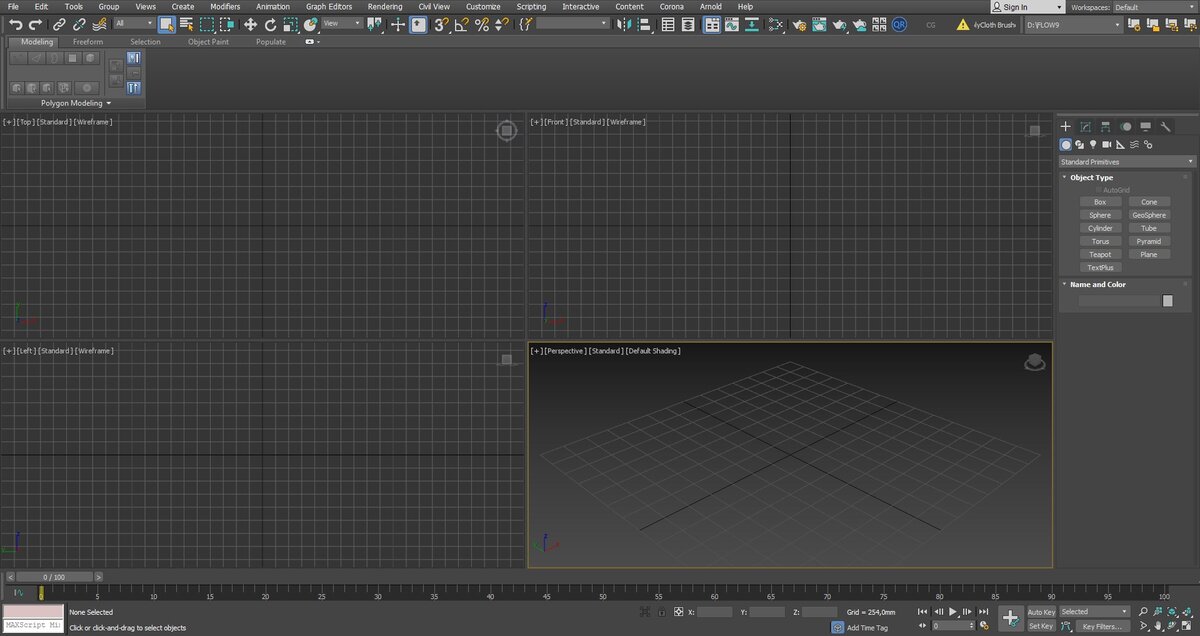
Давайте что-нибудь создадим
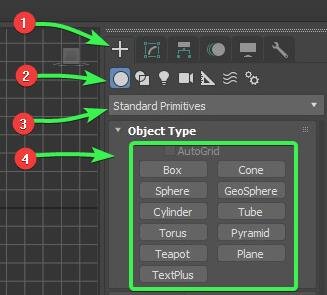
1. Видите "+"? Это команда Create (Создать)
2. Под "плюсиком" расположен "шарик". Это Geometry (Геометрия) . Так называют трехмерные объекты, будь то кубик или космический корабль.
3. Примитив - это заготовка, с которой мы начинаем процесс моделирования.
4. Создайте любые примитивы, любых размеров. Просто пробуйте.
Пробуйте, пробуйте, не стесняйтесь. Все примитивы ваши.
Вероятно, у вас получилась подобная композиция. Поздравляю, это ваша первая работа в 3Ds MAX! Можете зайти в меню File и Сохранить (Save As) ее на память.
Мне было необходимо, чтобы вы создали что-то для тестирования НАВИГАЦИИ
1. Перемещение. Нажмите среднюю кнопку мышки. (Далее СКМ.) Не крутите колесико, а просто нажмите. Пошевелите мышку с нажатой СКМ. Вы перемещаете виртуальную камеру.
2. Вращение. Выделите любой объект. (Просто кликните на него.) Нажмите Alt + СКМ и двигайте мышку. Сейчас вы вращаетесь относительно выбранного объекта.
3. Приближение/отдаление. Покрутите колесико. Вы приближаетесь и отдаляетесь от выбранного объекта. Рыв-ка-ми. Хотите плавно? Тогда нажмите Ctrl+Alt+СКМ и двигайте мышку вперёд и назад. Получается?
Подведём итог:
СКМ (средняя кнопка мыши) - перемещение
Alt+СКМ - вращение
Ctrl + Alt + СКМ - приближение/отдаление.
Немного практики и руки сами всё запомнят. А почему мы работаем только в четверти экрана? Нажмите Alt+ W
Alt+W - свернуть/развернуть окно проекции
Вообще, вы можете свернуть и развернуть любое окно проекции. Как изменять окна? Очень просто. На какую букву начинается, та кнопка и переключает.
T - Top (Сверху)
L - Left (Слева)
F - Front (Спереди)
P - Perspective (Перспектива)
Переключаемся между проекциями с помощью ПКМ (правая кнопка мыши)
Z - Максимально приблизиться к выбранному объекту или объектам.
Вы заметили, что объекты в Perspective выглядят "нормально", а в других проекциях, как некая "структура"? Дело в том, что 3D-объекты состоят из полигонов (многоугольников). Процесс их создания называется полигональным моделированием (polygonal modeling), а та самая "структура" - это полигональная сетка "wireframe"
Переключаться межу режимами отображения объектов можно следующими клавишами
F3 - режимы сетка/светотень
F4 - показать сетку в режиме светотени
Спасибо за внимание, друзья. Это было небольшое введение в 3Ds MAX. Надеюсь, было полезно и не скучно. С вами был Евгений Грипинский. Увидимся на следующем уроке.
Для закрепление материала посмотрите видео.