Октябрьское обновление Power BI Desktop порадует новинками, связанными с улучшением пользовательского опыта.
В данной статье мы затронем часть наиболее интересных на наш взгляд обновлений.
ОТЧЁТ
Иконки источников данных на холсте
Теперь, выбрать необходимый источник данных можно прямо с холста.
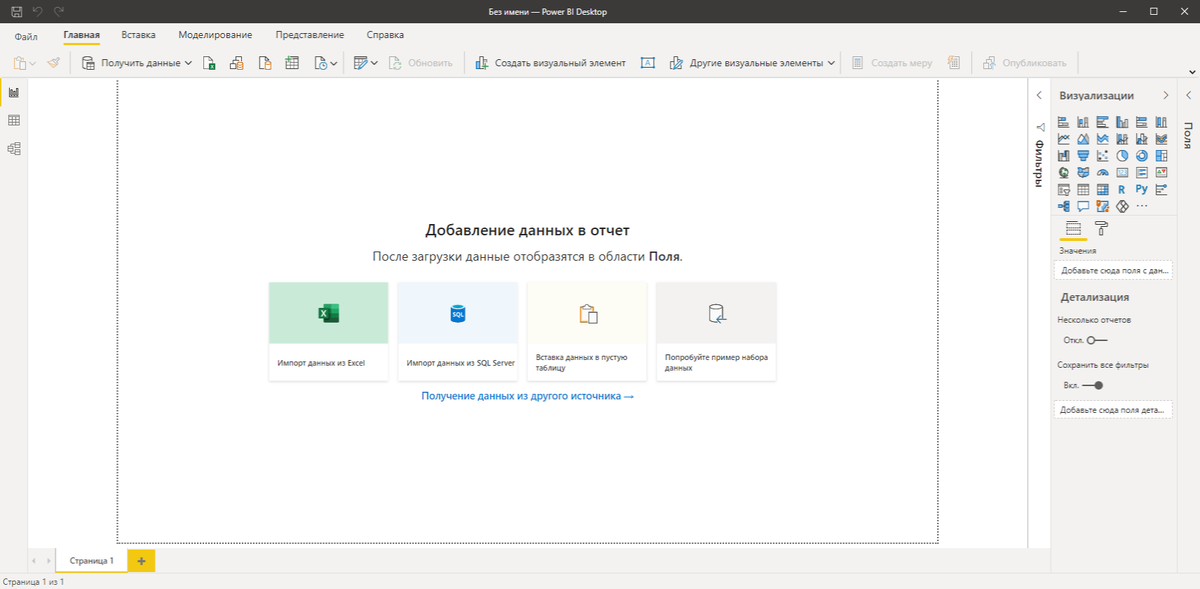
Данное обновление поможет новым пользователей Power BI, сделать свои первые шаги по получению данных.
Иконка «Попробуйте пример набора данных» позволяет загрузить в Power BI пример данных для последующего изучения работы Power BI. Предлагаемый набор данных мы использовали для построения визуализации, которую вы увидите на скриншотах ниже.
Эти обновления действительно снижают уровень сложности знакомства с программой и позволяют сделать Power BI более «дружелюбным» к обычному бизнес-пользователю. Благодаря данным обновлениям, можно предположить, что Microsoft видит будущее, где Power BI используется так же просто, как Word и Excel.
Персонализация визуальных элементов
Ещё в мае 2020 г. Microsoft выпустила предварительный просмотр функции Personalize visuals, которая позволяет конечному пользователю вносить изменения в визуализацию.
Как это работает? Разработчик публикует отчёт в Power BI Service, а бизнес-пользователь работает с отчётом и принимает решение, какие хочет заменить показатели и срезы.
Ранее, бизнес-пользователь направлял заявку разработчику на изменение визуального элемента, а сейчас, он может внести изменения самостоятельно, буквально за одну минуту. Пользователь нажимает на новую иконку в заголовке визуального элемента и появляется панель, в которой можно изменить источники данных для графика:
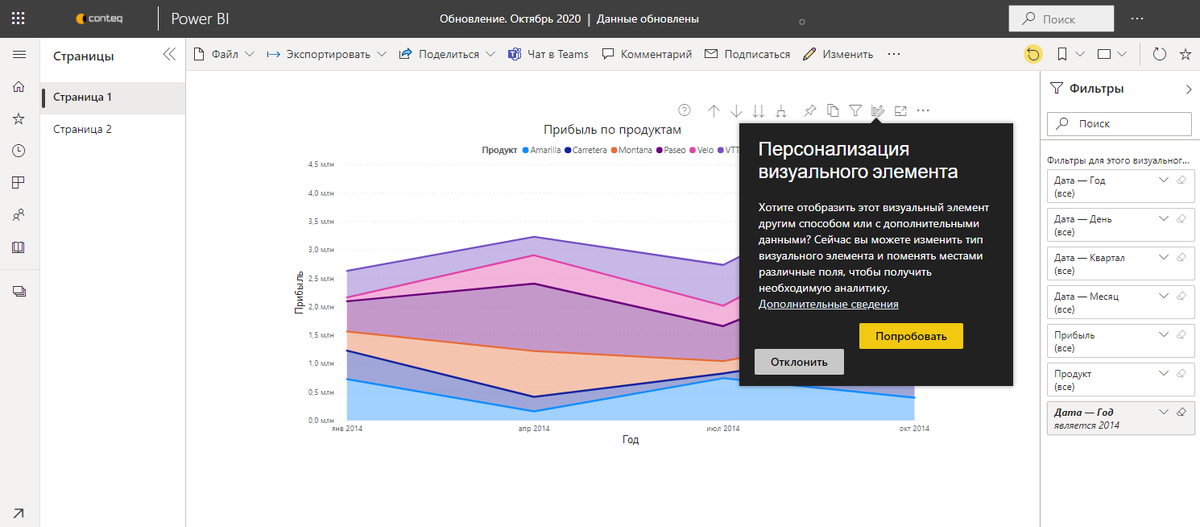
Изменим настройки на следующие:
- тип визуализации = «Диаграмма ленты»;
- условные обозначения = «Страна»;
- значения = «Продажи»;
- название графика – увы, пока нет возможности внести изменения в название.
Получаем следующий результат:
Помимо этого, конечному пользователю предоставляется возможность менять местами столбцы, выбирать настройки агрегации (сумма, среднее, количество):
Встраивание отчётов
Microsoft работает над расширением поддержки общих сценариев внедрения отчётов Power BI в другие информационные системы.
В обновлениях октября демонстрируется интеграция между Power BI и Mirosoft Teams. Мы уже добавили некоторые отчёты в свои группы Microsoft Teams и в боковую панель.
На изображении ниже вы можете увидеть отчёт Power BI открытый в Microsoft Teams. В этом отчёте доступны закладки, которые были созданы на предыдущем шаге.
НАЛИТИКА
Экспорт данных из визуализации
Бывают ситуации, когда продвинутый пользователь Excel хочет получить данные из визуализации в Power BI, чтобы самостоятельно «покрутить» данные в Excel.
Для этого, в заголовке визуального элемента необходимо выбрать «Дополнительные параметры» - «Экспортировать данные». Функция работает при наличии соответствующих разрешений.
Увы, установлено ограничение на количество строк. Для .xlsx – 150’000 строк, для .csv – 30’000 строк.
ПОДГОТОВКА ДАННЫХ
В данном блоке, анонсированы обновления связные с подключением и обработкой данных. Эти обновления особенно оценят разработчики отчётов.
Динамические параметры запроса M
Когда набор данных превышает 1 ГБ для лицензии Pro и 10 ГБ для лицензии Premium, приходится рассматривать альтернативные способы подключения к данным. Режим подключения Direct Query подразумевает, что данные не загружаются в Power BI Service (режим «Импорт»), а остаются в БД. При выборе какого-либо фильтра в отчёте, Power BI формируется запрос с учётом выбранных параметров, и идёт перенаправление в БД для получения данных.
В анонсе октября описываются динамические параметры, которые получают информацию от пользователя и передают её прямо в запрос M, который запрашивает из БД соответствующие данные.
Автоматическое обнаружение таблиц из файлов Excel
Эта функциональность будет полезна для продвинутых пользователей Power BI. Пожалуй, она позволит избежать различных ошибок при автоматической консолидации данных из разных файлов. Ранее, если данные не были отформатированы в Excel в виде таблиц или именованных диапазонов, пользователям приходилось очищать соответствующие строки/столбцы с помощью определенных преобразований (пропускать строки, удалять столбцы и т. д.) из объектов листа. Обновлённый Power Query значительно корректнее определяет границы таблицы.
Рассмотрим, как это работает.
У нас имеется 2 файла (условные выгрузки) с данными о погоде. Необходимо подключиться к папке и объединить все данные из файлов.
Подключаться будем через две версии Power BI Desktop: Март 2020 и Октябрь 2020. В версии октября необходимо зайти в параметры (Файл – Параметры и настройки – Параметры – Предварительные версии возможностей) и включить «Вывод таблицы Excel»).
Подключаться будем через две версии Power BI Desktop: Март 2020 и Октябрь 2020. В версии октября необходимо зайти в параметры (Файл – Параметры и настройки – Параметры – Предварительные версии возможностей) и включить «Вывод таблицы Excel»).
Источник данных – папка:
В открывшимся окне выбираем «Объединить и преобразовать данные».
Отличия:
Слева – PQ март 2020, справа – PQ октябрь 2020.
В версии марта, в превью таблицы можно увидеть 3 столбца. Откуда они взялись? Это результат форматирования ячеек F1:H16. Т.е. любое незначительное, невидимое для пользователя форматирование может привести к появлению дополнительного столбца.
Продолжим автоконсолидацию.
Результат версии марта:
Результат версии октября:
Смоделируем ситуацию, где разработчик установил подключение, очистил данные, и какой-то другой сотрудник открыв источник данных «случайно» оставил какие-то значения:
В версии марта появится новый столбец, что в некоторых случаях может привести к ошибке.
В версии октября - без изменений.
Автоматическое обнаружение таблиц из файлов JSON
Подобную функциональность оценят те, кто получает данные в формате JSON.
При использовании соединителя JSON новая функция автоматически сглаживает JSON в таблицу. Ранее пользователям приходилось выравнивать записи/списки вручную. Эта новая функция также добавляет поддержку строк JSON (или JSON с разделителями новой строки, где каждая строка в файле является строкой JSON).
Источники данных
- MariaDB теперь поддерживает прямой запрос
- Обновлён Коннектор к спискам SharePoint
- Добавлены два новых коннектора: Spigit, eWay-CRM
СЛУЖБА
Power BI Service – это место взаимодействия бизнес-пользователей с отчётами Power BI. Microsoft непрерывно работает над улучшением взаимодействия пользователя и службы.
В октябре «Новый внешний вид» Power BI Service станет стандартным для всех пользователей.
Сейчас отметим только некоторые обновления прошлых месяцев.
Новая упрощенная панель действий
Панель действий была упрощена и организована новым образом:

Настройки навигации по страницам
Авторы отчётов смогут выбрать место для навигации по странице отчёта: слева в виде панели или внизу в виде вкладок. Перейдите в меню «Файл»> «Настройки» и найдите параметр в «Панели страниц».
Изменяем положение панели страниц: Файл – Параметры – Область «Страницы». Перезагружаем страницу.
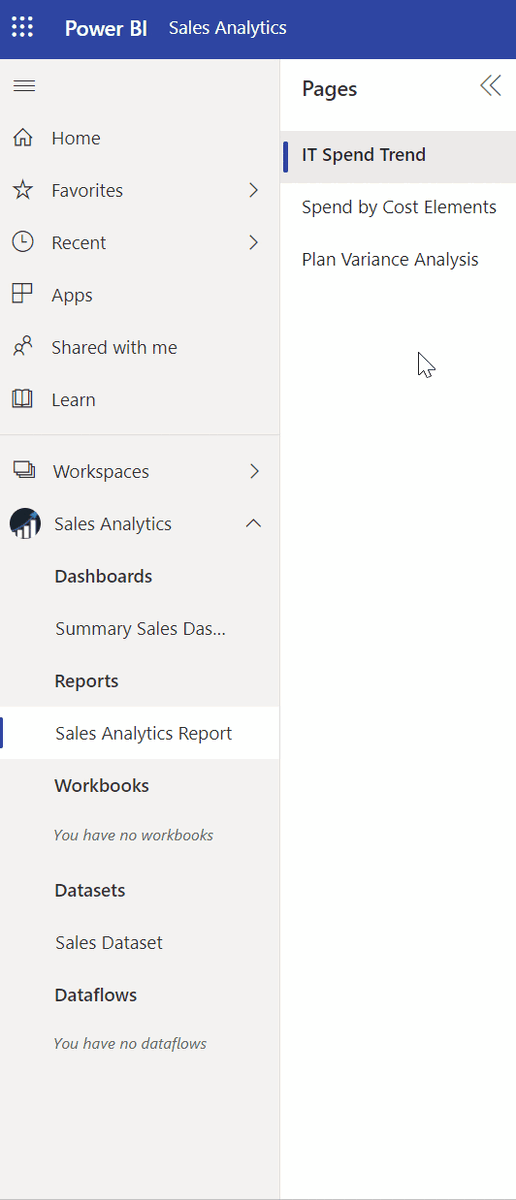
Скрытие панели навигации области страниц
В данном обновлении добавлена возможность скрытия панели навигации и области страниц, что предоставит пользователям больше места для просмотра отчетов и взаимодействия с ними. Напомним, что ранее листы страниц отображались внизу холста, что уменьшало его по высоте.
ВИЗУАЛИЗАЦИИ
Обновление визуализаций
Огромное преимущество Power BI перед другими способами построения отчёта – большое количество визуализаций. Помимо стандартных визуализаций от Microsoft, можно разработать визуализации самостоятельно или заглянуть в AppSource.
В октябрьском обновлении анонсировано более 10 визуализаций. Из них хочется выделить: Zebra BI Tables и Process.science Process Mining.
Zebra BI Tables
Данная визуализация позволяет создать «Таблицу» с графиками. Можно разместить несколько графиков, которые будут взаимосвязаны друг с другом и отображать информацию в контексте строки.
Zebra BI Tables отлично подойдёт для визуализации аналитики по портфелю проектов, которая формируется в рамках информационной системы управления проектами.
Process.science Process Mining
Разработчики данной визуализации предлагают исследовать бизнес-процессы компании, с точки имеющихся данных до возникновения критических проблем в бизнесе.
В своей практике мы планируем использовать данную визуализацию при внедрении систем управления бизнес-процессами. Мы считаем, что только благодаря анализу данных, можно провести качественный анализ бизнес-процессов (частота событий, продолжительность процедур, выявление узких мест, оценка нагрузки) и оказать поддержку концепции процессного управления организацией.
Если вы приняли решение взять под контроль бизнес-процессы в вашей компании - нам есть что обсудить.