Еще один источник обращений клиентов - CRM-форма. Даже если у вас нет сайта вы можете отправить клиенту ссылку, например, на анкету, созданную при помощи CRM-формы. А если сайт есть, то разместить форму на нём.
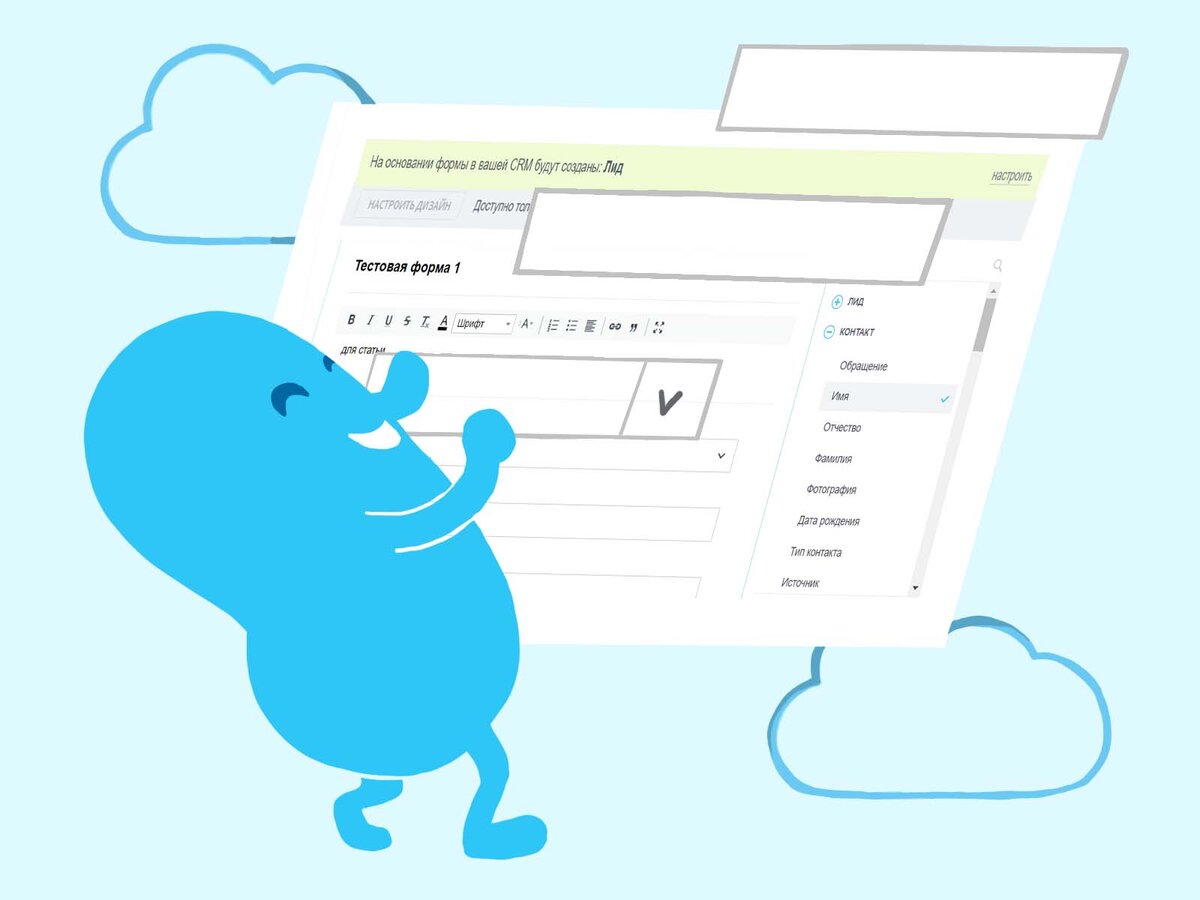
Приступим и создадим специальную форму, а все заполненные данные автоматически поступят к нам в CRM Битрикс24.
Рассмотрим процесс создания CRM-формы и разберём её основные параметры:
Например, мы хотим создать форму для регистрации клиентов на вебинар.
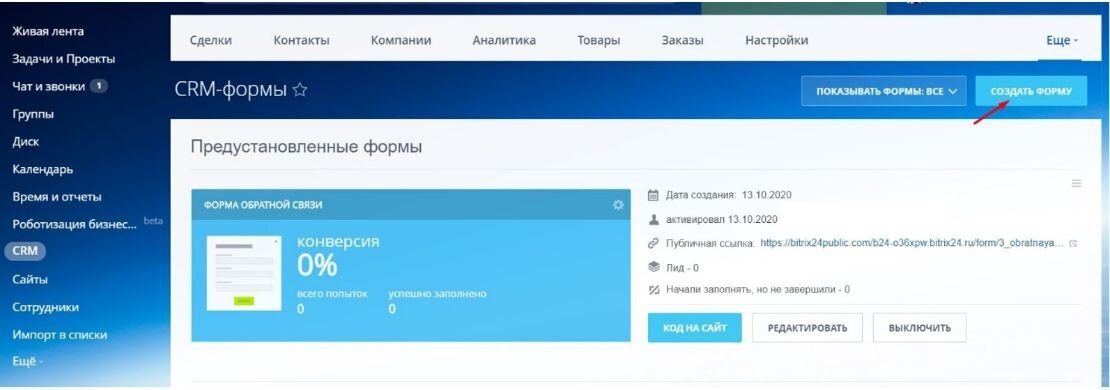
Для создания новой формы нажмите кнопку Создать форму на странице CRM – Еще – CRM-формы.
Введём название новой формы, её заголовок и описание. Название формы клиент не увидит, старайтесь назвать ее так, чтобы вам было легко отличить CRM-формы друг от друга в списке. Заголовок и описание формы предназначены для клиента.
Далее необходимо определить поля, которые будет заполнять пользователь. Выберите нужные поля из списка элементов CRM и простым нажатием добавьте их в форму. Поля можно перемещать и располагать в любом порядке.
Также вы можете добавить секцию, разделитель или разрыв строки.
Если вы добавите поля из разных элементов, к примеру сделки и контакта - система предупредит вас об этом и предложит создать недостающие поля.
Каждое поле можно настроить - изменить название, подсказку по заполнению и значение по умолчанию.
При необходимости поле можно сделать обязательным или добавить проверку - к примеру, на то, что пользователь ввёл корректный электронный адрес.
Мы добавим поля Имя, Телефон, E-mail, сделаем их обязательными для заполнения.
Также добавим пользовательские поля VIP-клиент и Клубная карта.
Затем зададим текст и цвет для кнопки отправки формы, а также определим ответственных за новые элементы.
В графе «Ответственный» необходимо указать пользователей Битрикс24, которые будут обрабатывать созданные при заполнении формы, в нашем случае, Лиды.
Обработка формы будет распределяться равномерно между всеми ответственными.
Дополнительные параметры CRM-формы Подпись. Поставьте галочку, если следует убрать из формы подпись Заряжено Битрикс24. Эта возможность доступна только на платных тарифах.
Правила для полей. С помощью правил вы можете создать простую логику для вашей формы.
Например, если пользователь поставил галочку в поле VIP-клиент, то ему будет показано поле для ввода номера клубной карты.
Создание документов. Здесь мы определяем, какой элемент CRM создавать при заполнении формы - лид, контакт, сделку или предложение. При необходимости можно создавать счёт, который клиент сможет оплатить сразу после заполнения формы.
Выбираем действие для найденных дубликатов. По умолчанию, Битрикс24 будет объединять все дубли. Если из CRM-формы создаётся сделка - Битрикс24 может использовать активную сделку, не создавая новую. Поиск сделки происходит по имени контакта или названию компании.
Значения полей по умолчанию. В этом блоке вы можете выбрать поля документов и указать их значения по умолчанию. К примеру, можно задать произвольное имя для создаваемого лида. Мы так же укажем отдельный источник для лидов, созданных при заполнении данной формы (источники задаются в настройках CRM – Справочники).
В качестве значений можно использовать специальные теги персонализации - система автоматически заменит этот тег на нужное значение:
- Доменное имя: сайт, с которого заполнили форму - example.com
- Адрес страницы: конкретная страница, на которой заполнили форму - example.com/about/form
- Параметр: вы можете добавить свой параметр в адресную строку, а затем указать его как тег персонализации - %param1%
- Код результата: порядковый номер заполненной формы - 1, 3, 5 и т.д. (обратите внимание, что счёт идёт через один)
- Код формы: код формы в системе
- Название формы: собственно, название формы.
Метрика. Если на вашем сайте используются системы веб-аналитики Google Analytics или Яндекс Метрика - добавьте в этом блоке нужные идентификаторы. Также вы можете включить создание событий виртуальных страниц для отображения в воронке Google.
Вид формы и CSS. Не стоит забывать и про внешний вид создаваемой формы. Вы можете выбрать оформление, загрузить фоновую картинку и при необходимости даже использовать собственные CSS стили.
Согласие на обработку персональных данных. CRM-форма работает с данными пользователей, поэтому требуется обязательное согласие на обработку. Создайте соглашение или выберите готовое - после этого на форме появится необходимый по закону пункт.
Сообщения и защита от спама. В этом блоке вы можете настроить сообщения, которые увидит пользователь после успешного или неудачного заполнения формы.
Также можно задать перенаправление - например, после заполнения формы направить пользователя на главную страницу сайта.
Мы хотим получать только корректные данные, поэтому иногда полезно активировать защиту от спама. В этом случае гостю перед отправкой формы придётся подтвердить, что он человек.
Реклама. Данный пункт используется для того, чтобы связать форму с рекламой в ВКонтакте и Facebook.
Обратный звонок. С помощью формы обратного звонка посетитель оставляет свои данные и менеджер моментально сможет среагировать и связаться с клиентом.
Отличие данной формы - вам нужно будет выбрать номер для звонка и ввести сообщение, которое получит менеджер при заказе звонка.
Ссылка и коды. Форму можно использовать не только на сайте, но и заполнять по прямой ссылке. Ссылку можно скопировать в соответствующем поле.
Есть несколько вариантов показа формы на сайте - внутри страницы, по нажатию на кнопку/ссылку или во всплывающем окне.
Форма готова, нажимаем Сохранить. Для того, чтобы активировать CRM-форму, находим ее в списке и нажимаем Включить.
Форма готова для размещения на сайте. Скопируйте код для нужного варианта, разместите на сайте и начинайте получать данные от пользователей.
Если вы используете сайт на Битрикс24, для размещения формы добавьте блок «CRM-форма».
Затем выберите вид блока и настройте отображение формы.
Готово! Данные формы, заполненные пользователем, попадут в CRM для дальнейшей работы.
Остались вопросы? обратитесь в нашу техническую поддержку.
✅ Бесплатная Техподдержка Битрикс24
✍Наш Телеграм-канал в нем вся "соль" о работе в Битрикс24, кейсы инструкции и полезные уроки. Подписывайтесь, будет много полезного!
Больше кейсов и проектов можно найти БЛОГЕ
Бесплатный курс внедрения Битрикс24 ТУТ
Подписывайтесь на наш YouTube канал!