MS Excel имеет множество форматов, в которых можно представить ваши данные. Что делать, когда стандартный формат не подходит? Ответ прост — создайте свой.
В этой статье разберем формат Номер телефона.
Исходные данные:
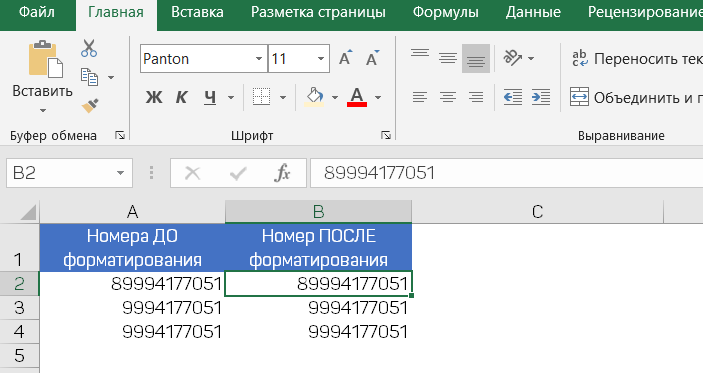
Для настройки формата Номер телефона, нажмите Ctrl+1, чтобы открыть окно Формат ячеек и выберите вариант Дополнительный:
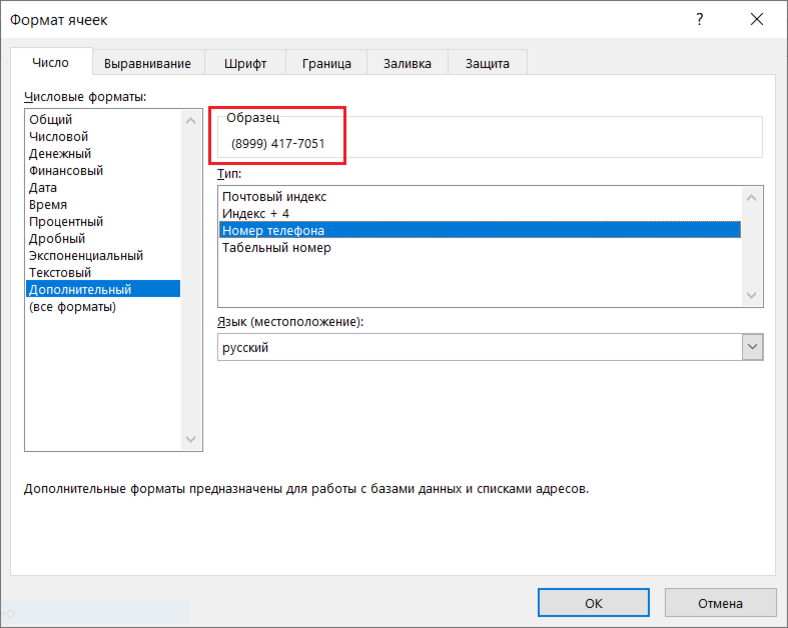
По умолчанию Номер телефона имеет не подходящий для нас формат. Давайте это исправим.
Нажмите (все форматы) и исправьте Тип на [<=9999999]###-####;# (###) ###-##-##:
Формат будет изменен:
Для дальнейшего изменения формата в ячейке, вам придётся каждый раз заходить в Формат ячеек ► (все форматы) и искать нужный, что не очень удобно, согласитесь. Сохранить время помогут макросы.
Преобразует телефонный номер 8хххххххххх в формат 8 (ххх) ххх-хх-хх:
Sub Phone8Format() 'Установка формата тел.номера с 8 для 11 цифр
On Error Resume Next
If TypeName(Selection) <> "Range" Then Exit Sub
Selection.NumberFormat = "# (###) ###-##-##"
End Sub
Преобразует телефонный номер хххххххххх в формат +7 (ххх) ххх-хх-хх:
Sub Phone7Format() 'Установка формата тел.номера с +7 для 10 цифр
On Error Resume Next
If TypeName(Selection) <> "Range" Then Exit Sub
Selection.NumberFormat = "= "+7 (###) ###-##-##"
End Sub
Преобразует телефонный номер хххххххххх в формат 8 (ххх) ххх-хх-хх:
Sub Phone8Format() 'Установка формата тел.номера с 8 для 10 цифр
On Error Resume Next
If TypeName(Selection) <> "Range" Then Exit Sub
Selection.NumberFormat = "= "8 (###) ###-##-##"
End Sub
Копируйте нужный код и сохраните его в Личной книге макросов.
Открыть редактор VBA Alt +F11, вызвать меню для выполнения или изменения макросов Alt + F8.
Спасибо, что дочитали до конца!
Если Вам было интересно, ставьте лайк, пишите, что думаете в комментариях и подписывайтесь на канал, если еще не сделали этого.