Опишем некоторые идеи для проведения дистанционного взаимодействия с учащимися при изучении математики. Одним из основных цифровых инструментов в этом описании является программа для проведения онлайн конференций zoom. Сегодня этот сервис широко известен педагогическим работникам.
При проведении дистанционных занятий по математике необходимо писать математические выражения, поэтому недостаточно демонстрировать презентацию и дополнять ее пояснениями, по крайней мере, подготовка такой презентации займет много времени – надо набрать все формулы, подготовить чертежи.
Приемлемым вариантом является использование комбинации «Zoom+Документ камера»
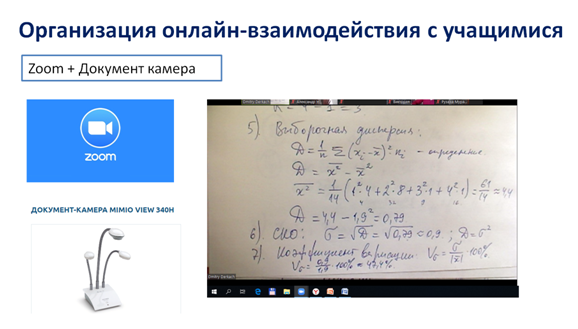
Я использовал документ-камеру, представленную на рисунке. Эта камера достаточно дорогая, поэтому закупить ее может только организация.
Запись математических выражений проводится на листе бумаги, расположенном под документ-камерой. При этом качество картинки зависит от освещения, меняется резкость и т.п.
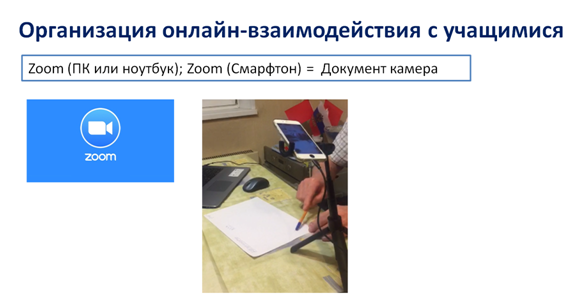
Заменить документ камеру можно смартфоном. При этом в zoom подключается отдельно ноутбук (компьютер) и смартфон. Смартфон играет роль документ-камеры. Он располагается на штативе над листом бумаги, на котором ведется запись математических выражений. Такую же конструкцию может использовать учащийся у себя. В этом случае эффективно организуется обратная связь.
Другие способы (не требующие существенных технических действий со стороны учащегося): учитель пишет под диктовку ученика решение задания; ученик пишет решение у себя на бумаге, фотографирует и отправляет изображение через какой-нибудь мессенджер, например, WhatsApp.
Я пользовался документ-камерой для проведения онлайн занятий с учащимися до тех пор, пока не приобрел графический планшет. После этого я полностью отказался от документ-камеры. Настольный графический планшет имеет темную поверхность. То, что пишешь, можно увидеть только на экране монитора, поэтому казалось, что учится нормально писать на таком устройстве долго. Ну а интерактивные графические планшеты достаточно дорогие.
После просмотра обучающих видео «Преподавание в цифровой среде», а конкретно, видео про использование графического планшета, я решил попробовать использовать описанный там планшет (WACOM One Medium CTL-672, А5). Оказалось, что это очень удобный инструмент и не очень дорогой (на момент покупки он обошелся примерно в 5,5 т.р.)
Некоторое время я подбирал программу, которую удобно использовать для записей математических выражений посредством графического планшета. Рекомендованная в видео виртуальная доска IDroo мне не понравилась. Писать на ней оказалось не удобно, почерк хромал (рис. 3). Кроме того для вставки сторонних графических выражений нужна платная подписка. Выгодна виртуальная доска в случае, когда у учащихся также есть графические планшеты и они тоже могут делать записи на этой доске. Но мы пока что находимся в условиях, когда не у всех есть достаточно быстрый и надежный интернет, не у всех учащихся есть свой ноутбук, не говоря уже о дополнительных технических устройствах, таких как графический планшет.
В итоге для работы я стал использовать цифровую записную книжку MS OneNote, которая входит в состав Microsoft Office (рис.4).
В программе MS OneNote писать на графическом планшете оказалось легко, почерк приемлемый, удобно использовать разные цвета для пера. Назовем это первым достоинством программы.
Встроенные графические инструменты позволяют легко рисовать простые фигуры, например, тригонометрический круг. Это второе достоинство программы.
Все записи можно сохранить в формате pdf («Сохранить как» и выбрать формат pdf) и передать учащимся конспект занятия. Это третье достоинство программы. Небольшим недостатком является то, что при сохранении в формате pdf разбиением на страницы управлять очень трудно (или я не понял, как это можно сделать), программа это делает сама, иногда разрыв появляется в неудобном месте. Но наличие электронного конспекта лучше, чем его отсутствие.
В рабочую область программы легко вставлять графические изображения. Это четвертое достоинство программы.
Отдельно опишу простой алгоритм вставки графического изображения:
- открываем на экране необходимое изображение, например, условие задачи из сборника;
- нажимаем на клавиатуре клавишу PrintScreen;
- открываем графический редактор Paint;
- нажимаем Ctrl+V, в редактор вставляется снимок экрана;
- выделяем область, которую нужно вставить в конспект занятия и показать учащимся;
- нажимаем Ctrl+C;
- открываем программу MS OneNote, устанавливаем курсор в нужном месте рабочей области программы и нажимаем Ctrl+V.
Это даже проще, чем вставлять изображение, сохраненное в виде отдельного файла на компьютере. Можно выполнить какие-нибудь выкладки в электронных таблицах, в программе динамической геометрии построить график функции и т.п., сделать скрин и вставить нужный рисунок в конспект занятия программы MS OneNote.
Важным этапом обучения является организация самостоятельной работы (СР) учащихся и проверка домашних заданий (заданий на СР). Это занятие отнимает у учителя много времени. Рассмотрим некоторые приемы проверки выполненных заданий и переданных на проверку в электронном виде.
Первый способ – фото выполненного задания (рис. 5).
Фото решения можно распечатать, сделать рукописные пометки, сфотографировать и отправить учащемуся. Но обычно на распечатку фотографии уходит много тонера принтера, да и бумаги не напасешься.
Если делать проверку в электронном виде, то самое простое – сделать пометки в графическом редакторе Paint (открыли фотографию, нажали PrintScreen, открыли Paint, нажали Ctrl+V, сделали пометки, подписи, выделили нужную область, и отправили ученику картинку). Удобно дополнить графические пометки голосовым сообщением, его легко записать прямо в мессенджере.
Графический планшет в процессе проверки задания на СР может очень помочь. В том же графическом редакторе Paint с помощью него легко делать рукописные пометки (рис. 6).
Отдельно остановимся на программе для смартфона, которая эффективно заменяет фото рукописных решений и даже обычный стационарный сканер.
Это программа AdobeScan (рис. 7).
Про эту программу я уже писал: AdobeScan - удобный сканер для смартфона.
В указанной статье в самом начале приводится ссылка на инструкцию в формате pdf по установке и использованию программы, которую удобно переслать учащимся, чтобы они начали ее использовать (ее можно скачать).
Основные достоинства программы AdobeScan:
- она бесплатная;
- отсканированные изображения сохраняются в один многостраничный pdf файл;
- изображение (фото решений в тетради) получается чистым, белым, без черноты, его можно распечатать без дополнительных затрат тонера;
- отсканированный документ сразу можно отправить по электронной почте (в том числе письмом себе), в установленных на смартфоне мессенджерах, социальных сетях и т.п.
Очень удобно, когда учащиеся используют эту программу для отправки учителю домашнего задания, осваивают они ее быстро.
Самому учителю также удобно ее использовать. Если сделать ксерокс (отсканировать) разворот учебного пособия, то по форзацу (в глубине) будет черная полоса (как правило). Программа AdobeScan легко сканирует страницы из учебных пособий, например, задания для учащихся. Изображение получается чистым. Его можно отправить в электронном виде или распечатать (опять же без дополнительных затрат тонера). Легко управлять областью, которую необходимо включить в изображение.
На рис. 7 показан фрагмент домашнего задания, которое учащийся отсканировал в программе AdobeScan, учитель распечатал, сделал рукописные пометки, также отсканировал в программе AdobeScan и отправил ученику.
При использовании программы zoom для проведения дистанционных занятий обнаружилась ее интересная возможность создавать обучающие видео. Для этого открываем конференцию zoom (с одним участником - автором), включаем демонстрацию экрана – программу MS OneNote, включаем запись конференции на свой компьютер (рис. 8). Конференция организуется только для записи видео. По завершении объяснения конференция сразу завершается, видео конвертируется и открывается папка с видео файлом. Для записей математических выражений используем графический планшет.
Важное достоинство такого подхода – видеоролик получается маленьким по размеру (примерно 1 Мб – 1 минута). Таким способом можно записать видео ответ на выполненное домашнее задание, записать объяснение решения задания или теоретическую справку перед занятием, чтобы использовать элементы перевернутого обучения. Поскольку видеоролик получается небольшим по размеру, то его можно отправить учащимся через WhatsApp и т.п. При наличии Google – аккаунта можно загрузить видеоролик на YouTube с доступом по ссылке (или в открытом доступе).
Качество изображения получается приемлемым, ведь запись производится с экрана монитора. Может мешать (смущать) то, что без специального редактирования видео в ролик попадает вся область экрана, т.е. лишнее. Наибольшие претензии к качеству звука, он достаточно громкий, только есть небольшие посторонние шумы. В качестве видео «для своих» учащихся это очень приемлемый вариант. Для видео в открытом доступе звук все-таки не идеальный.
Также отметим, что любое редактирование видео приводит к существенному увеличению размера файла. По крайней мере, в тех видеоредакторах, которые я пробовал использовать. Это и дополнительные затраты времени. Хороший размер файла видимо дает именно сама программа zoom.
Здесь пример видео ролика, записанного таким способом.
Ну и в заключении отметим возможность использования графического планшета и программы MS OneNote для быстрой подготовки электронных учебных материалов. Вводить математические формулы с помощью редактора формул или LaTex все-таки долго, некоторые графические интерпретации трудно подготовить на компьютере. Например, показать графическое решение неравенства методом интервалов (рис.9).
С помощью графического планшета и встроенных инструментов рисования в программе MS OneNote вводим отдельные формулы, чертежи и по алгоритму копирования рисунка через редактор Paint (описан выше) вставляем в нужный документ, статью и т.д.
Примеры математических выражений и чертежей, подготовленных таким способом, можно посмотреть в статье "Неравенство ЕГЭ 2020 - решение тремя способами"
Таким образом, графический планшет помогает учителю математики в повседневной педагогической работе, в организации дистанционного обучения, в подготовке электронных обучающих материалов.