
Найти в Дзене
Поддержите автораПеревод на любую сумму
Прокачка Excel: настраиваем панель быстрого доступа
Панель быстрого доступа (QAT) в Excel — это настраиваемый инструмент для мгновенного запуска нужных команд. Она экономит время, избавляя от необходимости искать функции на разных вкладках ленты. Панель быстрого доступа — это небольшой ряд иконок, который по умолчанию находится в самом верху окна Excel (над лентой). Она остается видимой всегда, независимо от того, какая вкладка меню сейчас открыта. Посмотрите на свою панель быстрого доступа. Если там до сих пор закреплены только три стандартные кнопки,...
1 день назад
Умные таблицы в Excel: от плоского хаоса ячеек к динамической базе данных
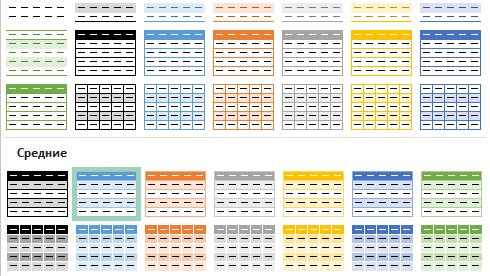
Вы все еще работаете вручную? Можно легко автоматизировать до 80% рутинной работы Большинство пользователей Excel по старинке называют «таблицей» любое упорядоченное облако ячеек, раскрашенное границами и заливкой. Однако в современном Excel есть инструмент, который официально называется «Таблица» (или Умная таблица). Превратить любой диапазон в умную таблицу можно за одну секунду: выделите данные (либо одну ячейку в области с данными) и нажмите Ctrl + T затем OK в появившемся окне (или Главная -> Форматировать как таблицу, если хотите сразу задать формат)...
4 дня назад
Король умер, да здравствует король! Почему вам пора забыть про ВПР
ПРОСМОТРX: новый король таблиц, который отправил ВПР на пенсию. Долгое время функция ВПР (VLOOKUP) была «золотым стандартом» поиска данных в Excel. Но в 2020 году Microsoft представила ПРОСМОТРX (XLOOKUP), которая не просто обновила привычный инструмент, а устранила практически все его слабые места. Ниже — разбор того, почему ПРОСМОТРX удобнее, надежнее и мощнее своего предшественника. Главные преимущества ПРОСМОТРX перед ВПР: В ПРОСМОТРX: Не нужно отсчитывать и задавать номер столбца, а сразу указывается столбец, откуда хотим получить результаты...
1 неделю назад
Раскрываю секреты в Excel.
Думаю многие сталкивались с такой незамысловатой задачей как разбить текст находящийся в одной ячейке по строкам. Вроде бы несложно когда текста немного, но как можно решить эту задачу при больших объемах текста и максимально автоматизировать данную операцию если такая задача возникает периодически? Пример: Все характеристики записаны в одной ячейке через разделитель "/". Необходимо каждую характеристику поместить в отдельную ячейку. 1. Для начала добавим недостающие разделители "/" в исходном тексте...
4 года назад
Как эффективно работать в Excel. Полезные горячие клавиши и фишки в Excel. (часть 2)
В этой статье рассмотрим некоторые функции для редактирования массива с текстом в Excel. Для относительно простых операций преобразования текстовых массивов в Excel, существует функция "мгновенное заполнение". Мгновенное заполнение [Ctrl] + [E]. 1. Обрезка текста. Предположим, нам нужно разбить текст с адресами по столбцам (конечно есть отдельно такая функция, но мы рассмотрим как с этой задачей справляется мгновенное заполнение). Мгновенное заполнение не всегда справляется с задачей идеально, но может существенно облегчить её выполнение...
5 лет назад
Как эффективно работать в Excel. Полезные горячие клавиши и фишки в Excel.
В этой статье подробно рассмотрим ряд полезных горячих клавиш в Excel, которые значительно облегчают работу пользователя. 1. Автосумма [Alt] + [=]. Пример 1. Для суммы по столбцу выделяем ячейку под значениями, нажимаем сочетание клавиш [Alt] + [=]. Пример 2. Если необходима сумма части ячеек диапазона, то выделяем необходимый нам диапазон и нажимаем сочетание клавиш [Alt] + [=]. Здесь все просто, переходим к интересному. Пример 3. Создаем структуру. Допустим, нам необходимо проставить суммы по столбцам (см...
100 читали · 5 лет назад