Найти в Дзене
Перенаправление ввода-вывода (I/O redirection) в Linux
Перенаправление ввода-вывода (I/O redirection) в Linux - это механизм, позволяющий управлять потоками данных между командами и файлами. Основные потоки в Linux: Основные операторы перенаправления: < - перенаправление ввода из файла в stdin команды, выведет содержимое file.txt cat < file.txt > - перенаправление вывода из stdout команды в файл, запишет "Hello" в file.txt echo "Hello" > file.txt >> - дозапись вывода из stdout команды в конец файла, дозапишет "World" в file.txt echo "World" >> file...

1 год назад
Очистка Arch Linux от мусора
Для начала генеральной уборки надо сменить сессию на root, т.к. практически все команды надо запускать от рута. su Первое, что нам надо сделать, это провести очистку кеша. Когда вы устанавливаете программы через pacman, то нераспакованные архивы остаются в системе. Чтобы от них избавиться введите команду pacman -Scc Далее надо удалить пакеты-сироты (орфаны) packages-orphans, они устанавливаются, как зависимости, но теперь не нужны. Однако не спешите сразу их удалять, а сначала проверьте, нет ли в них нужных вам пакетов...
1 год назад
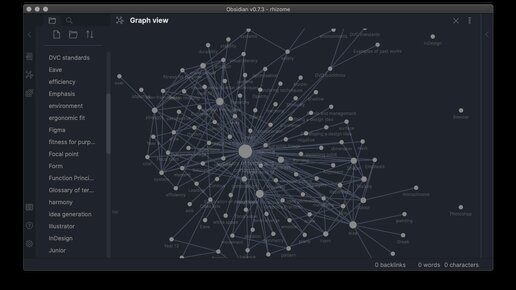
Obsidian. Синхронизация с Telegram.
Начнём с того, что первым делом установим Obsidian на компьютер. Команда установки зависит от вашей операционной системы Linux. Я в данном примере буду использовать Arch linux. sudo pacman -S obsidian Если ваша система с .deb репозиторием, то вам придётся скачать deb пакет с официального сайта Obsidian тут или можно использовать Flatpak, Snap, Appimage. Это уже на ваше усмотрение. Также там можно скачать и для других операционных систем, отличных от Linux. Далее создадим директорию, где будем хранить все наши файлы...
967 читали · 1 год назад
Архивация и шифрование файла или каталога в Линукс при помощи терминала
Как заархивировать файл в архив с помощью утилиты tar? Чтобы заархивировать файл с помощью утилиты `tar`, выполните следующие действия: 1. Откройте свой терминал. 2. При необходимости перейдите в каталог, в котором находится файл. 3. Используйте следующую команду для создания архива tar: tar -cf archive_name.tar file_name Замените `archive_name.tar` на желаемое имя архива, а `file_name` - на имя файла, который вы хотите заархивировать. Например, если у вас есть файл с именем `example.txt` и вы хотите создать архив с именем `my_archive...
1 год назад
Алиасы (alias) в Linux
Команда `alias` в Linux - удобный инструмент для тех, кто часто работает в командной строке. Она позволяет создавать альтернативные версии обычных команд с новыми именами, что облегчает запоминание и ввод сложных команд. Кроме того, можно задавать по умолчанию опции, чтобы экономить время и избегать ошибок. Команда alias является встроенной функцией оболочки, что означает, что ее не нужно устанавливать.Чтобы создать alias, используется следующая синтаксис: alias name="command". Например, alias ls="ls -la" создаст alias с именем "ls", который запускает команду "ls -la"...
1 год назад
ПЕРЕХОД С BASH НА FISH
Трудности с переходом Переход с Bash на Fish (Friendly Interactive SHell) может предложить тебе много удобных функций, но он также может привести к некоторым ограничениям и необходимости приноровиться к новой среде. Вот несколько потенциальных "подводных камней": 1. Несовместимость скриптов: Fish имеет синтаксис, который отличается от традиционного sh/bash. Это значит, что скрипты, написанные для bash, могут не работать корректно в fish без модификации. 2. Настройка среды: Команды для настройки переменных среды и алиасов в fish отличаются от bash...
1 год назад
Системные утилиты для безопасного удаления файлов с HDD
Предупрежу сразу, что данное на SSD не работает. Быстро и надежно удаляет один или несколько файлов. shred -u -n 40 /private/file.txt В этом примере мы перезаписали файл `file.txt` случайными данными 40 раз подряд (параметр -n, по умолчанию же shred совершает 25 проходов) и затем удалили его (параметр -u, поскольку по умолчанию shred не удаляет файлы, а сразу перезаписывает). shred -u -n 40 /private/file.txt /private/file2.txt Если нам нужно дополнительно скрыть и сам факт «зачистки», то можете воспользоваться параметром -z: shred -u -z -n 40 /private/file...
1 год назад
СОЗДАТЬ ЗАГРУЗОЧНУЮ ФЛЕШКУ С ПОМОЩЬЮ УТИЛИТЫ DD Узнать какие диски и флешки имеются, чтобы выбрать правильное устройство. $ lsblk Выбираем любую одну из команд ниже. Важная информация! Записывать только через sudo Если указать bs=1M, то скорость загрузки в разы быстрее, нежели с 512 или вообще без bs Записывает в тишине. Никаких выводов на экран. $ sudo dd if=./alt.iso of=/dev/sdc bs=4M && sync Покажет общую информацию по записи (мне не нравится). $ sudo dd if=./alt.iso of=/dev/sdс bs=1M status=progress conv=fsync Виден процесс записанного в realtime (самый быстрый и информативный). $ sudo dd if=archlinux-2023.01.01-x86_64.iso of=/dev/sdc bs=1M status=progress oflag=dsync То же самое, только с кавычками, если есть пробелы в пути. $ sudo dd if="./alt 10.iso" of="/dev/sdd" bs=1M status="progress" oflag="dsync" Также можно использовать с дополнительной утилитой pv, которую надо предварительно установить. $ sudo dd if="./path/to/file.iso" | pv | dd of="/dev/sdd" sudo - запись от рута dd - сама команда if= - от слов input file (что записываем) of= - output file (куда записываем, может быть файл или устройство, в моём случае USB флешка conv="fsync" - dd не сообщит об успехе, пока не запишет весь файл ISO oflag=dsync - выводит через запятую данные, используя синхронный ввод или вывод bs - сколько за раз будет считываться и записываться && sync - если в конце прописать, тогда сообщит о завершении и можно вынуть флешку " " - не обязательны. Нужны, только если используются в пути или названиях пробелы pv - сторонняя утилита
1 год назад
Как примонтировать NTFS диск в линукс Создать каталог $ sudo mkdir /mnt/ntfs Определить свой диск с ntfs $ sudo fdisk -l Примонтировать диск $ sudo mount -t ntfs-3g /dev/sda3/ /mnt/ntfs Смотрим uuid диска $ blkid Записываем его в /etc/fstab $ UUID=1234-5678 /mnt/ntfs ntfs defaults 0 0 где, 1234-5678 надо заменить на свой uuid Даём разрешения на каталог точки монтирования, чтобы дельфин мог получить доступ $ sudo chown user:group /mnt/ntfs где, user - это имя пользователя (user name, логин), group - это имя группы, их заменить на свои Пример: $ sudo chown serg:ntfs /mnt/ntfs $ sudo chown serg:serg /mnt/ntfs
1 год назад