Найти в Дзене
Как установить личный сертификат с Рутокена на компьютер через КриптоПро CSP
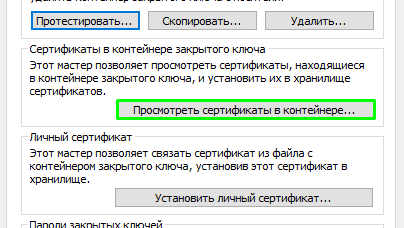
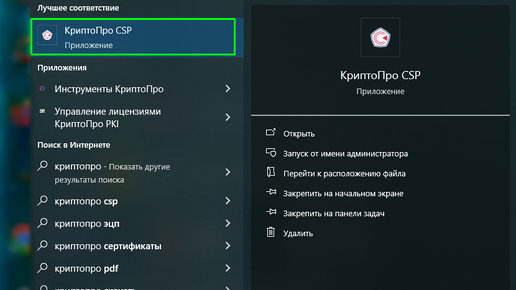
Инструкция подходит только для Windows. Чтобы установить сертификат с Рутокена на компьютер, выполните следующее: 1. Выберите «Пуск» → «Панель управления» (Рисунок 1) → «КриптоПро CSP» (Рисунок 1а) или укажите в строке поиска на панели Windows «КриптоПро CSP» (Рисунок 1б) и нажмите на него. 2. Выберите вкладку «Сервис» и нажмите «Посмотреть сертификаты в контейнере» (Рисунок 2)...
4 месяца назад
Как сменить пин-код на Рутокене (Windows)
1. Вставьте Рутокен в компьютер. 2. Выберите «Пуск» → «Панель управления» (Рисунок 1) → «Панель управления Рутокен» (Рисунок 1а) или укажите в строке поиска на панели Windows «Рутокен» (Рисунок 1б) и нажмите на него. 3. Нажмите на кнопку «Ввести PIN-код». 4. Введите текущий пин-код и нажмите «ОК» (Рисунок 3)...
4 месяца назад
Как установить личный (скаченный) сертификат через КриптоПро CSP
Инструкция подходит только для Windows. Чтобы установить сертификат: 1. Выберите «Пуск» → «Панель управления» (Рисунок 1) → «КриптоПро CSP» (Рисунок 1а) или укажите в строке поиска на панели Windows «КриптоПро CSP» (Рисунок 1б) и нажмите на него. 2. Выберите вкладку «Сервис» и нажмите «Установить личный сертификат» (Рисунок 2). 3. Нажмите «Обзор» и выберите файл сертификата (Рисунок 3). 4. Укажите путь к сертификату. Если сертификат на носителе, выберите носитель. Нажмите «Открыть» (Рисунок 4). Если...
4 месяца назад
Как скачать сертификат из личного кабинета УЦ ФК
Для скачивания сертификата необходимо выполнить следующие действия: 1. Подключите к компьютеру ключевой носитель (Рутокен, eToken и др.). 2. Осуществить вход в личный кабинет авторизованного пользователя Портала Заявителя, нажав на кнопку «Войти по сертификату» в блоке «Смена сертификата» открытой части Портала Заявителя, расположенного по адресу https://fzs.roskazna.ru/ (Рисунок 1). 3. В отобразившейся форме «Формирование запроса на сертификат» выберите вкладку «Мои запросы» и нажмите «скачать сертификат» (Рисунок 2)...
4 месяца назад
Проверка срока действия электронной подписи (ЭЦП)
Инструкция подходит только для Windows. Для того чтобы проверить срок действия электронной подписи (ЭЦП), необходимо: 1. Открыть «Пуск» далее открыть «Панель управления» (Рисунок 1), если картинка другая смотрите пункт 2. В открывшемся окне в правом верхнем углу где написано «Просмотр:» выбрать крупные значки, затем запустить приложение «КриптоПро CSP» (Рисунок 1а). Переходить к выполнению пункта 4. 2. Поставить курсор в строку поиска и набрать «криптопро» и запустить приложение «КриптоПро CSP» (Рисунок 2)...
5 месяцев назад
Если нравится — подпишитесь
Так вы не пропустите новые публикации этого канала