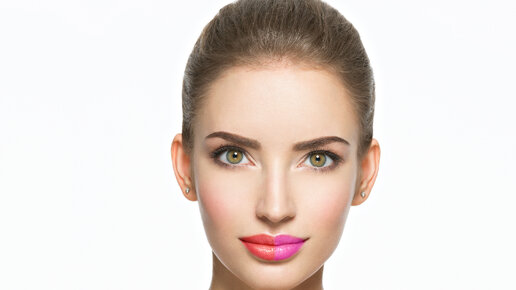
Способ 1. Открываем фото в фотошопе, нажав сочетание клавиш Ctrl+O. Любым удобным способом выделяем губы, например, с помощью инструмента "Быстрое выделение" (горячая клавиша W). Скопируем выделенную область на пустой слой, нажав сочетание клавиш Ctrl+J. Создадим пустой слой и переведём его в режим "мягкий свет". Удерживая клавишу Alt, наведем курсор мыши на линию под слоем. При появлении квадрата нажмём на левую кнопку мыши, около пустого слоя появится стрелка. Таким образом мы создали обтравочную маску...
Фотошоп для новичков
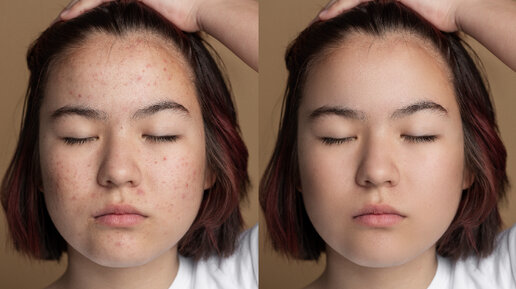
Простой способ ретуши кожи в фотошопе
Как "почистить" проблемную кожу в фотошопе быстро и качественно? Существует несколько способов, в том числе применение различных плагинов и частотное разложение. Но сегодня хочу рассказать о моем любимом способе, так как он довольно простой и дает быстрый результат. Открываем фото. Как видим, кожа достаточно проблемная. Но есть способ это быстро исправить. Создаем копию слоя с фото, нажав комбинацию клавиш Ctrl+J. Заходим в меню фильтр-другое-краевой контраст. Выбираем такой радиус, при котором хорошо видны только дефекты...
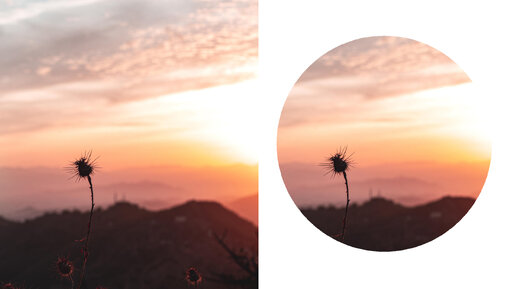
Как поместить фото в любую фигуру в фотошопе
Допустим, вам нужно поместить фото в какую-либо фигуру....букву, цифру, круг, квадрат и т.д. Для этого создадим пустой слой. На нем нарисуем нужную фигуру. Допустим, букву "А". Откроем фото в фотошопе, которое хотим поместить в букву, нажав Ctrl+O. Выделим его, нажав Ctrl+А, скопируем, нажав Ctrl+C, перейдем на вкладку с буквой и нажмем Ctrl+V. Фото поместится в отдельном слое над буквой...
Простой способ отбелить зубы в фотошопе
Создаем корректирующий слой "черно-белое" Сдвигаем вправо ползунок красного цвета на 150, желтого - на 200. Цифры для каждого фото могут немного отличаться. Поэкспериментируйте с ползунками. Инвертируем маску, нажав сочетание клавиш Ctrl+I, маска станет чёрной, а изображение вернётся к первоначальному виду...