https://www.instagram.com/stories/lina_manul/3669076486082974434?utm_source=ig_story_item_share&igsh=MW9qYzBhaXl2ZW92ZA==
1 год назад
• Вы подписаны
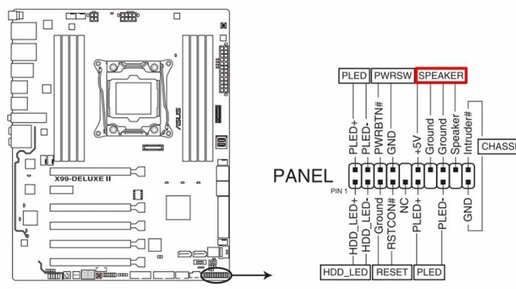
Если ничего не отображается на мониторе после сборки ПК, способ идентификации путем подключения зуммера. Убедитесь, что CPU, память, шнур питания и материнская плата подключены верно. Если есть зуммер, то рекомендуется его подключить для тестирования. Когда зуммер будет подключен, пожалуйста, включите устройство и попробуйте определить причину с помощью бип-сигналов зуммера. (подключите динамик правильно согласно руководству пользователя к плате). Один короткий бип-сигнал из динамика означает, что ПК включается нормально...
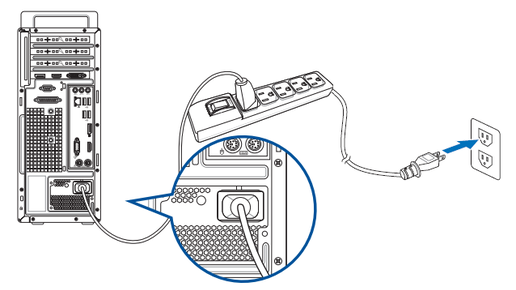
Если вы включили компьютер, но изображения на мониторе нет, пожалуйста, следуйте шагам ниже для решения: 1. Проверьте розетку 2. Проверьте CPU 3. Проверьте память 4. Проверьте видео карту 5. Проверьте монитор 6. Проверьте в минимальной сборке 7. Очистите CMOS 8. ASUS Q-LED 9. Зуммер Проверьте розетку a. Проверьте правильность подключения шнура питания в розетку, как показано ниже. Если на удлинителе есть главный выключатель питания, убедитесь, что он включен. Если он по-прежнему не включается, замените удлинитель или воспользуйтесь другой розеткой...
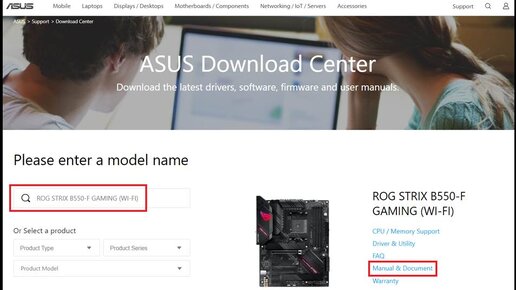
Если настройки BIOS не соответствуют норме или разгон и другие факторы вызывают сбой нормальной загрузки системы, можно использовать следующие методы для сброса BIOS. Перейдите на официальный сайт ASUS, чтобы проверить модель вашей материнской платы, чтобы подтвердить положение контакта CLRTC. Сначала загрузите руководство, соответствующее вашей модели материнской платы, из ASUS Центра загрузок. Введите модель -> щелкните Руководство и Документы. (Пример: модель ROG STRIX B550-F GAMING (WI-FI)) Примечание: Руководство можно получить: Найдите CLR 1...