Как крутые стримеры управляют своим звуком? Как легко меняются громкость музыки или громкость товарищей в дискорде? Кажется, что они не испытывают проблем и с лёгкостью управляют этими значениями, совершенно не теряясь.
Интересно? Хочется также? Тогда вам обязательно нужно дочитать эту статью-гайд по настройке звука для ваших трансляций. Я уверен, что с моей небольшой помощью с этим сможет справиться каждый.
Поговорим преимущественно о виртуальных микшерах, зачем они вам могут понадобиться и чем так хороши. И не только поговорим, но и проведём детальную настройку с помощью SteelSeries Sonar и OBS, чтобы в итоге добиться:
- гибкой системы управления источниками звука: разделим всё ваше аудио на "стримерский микс" и "личный микс", это позволит управлять громкостью источников отдельно — если громко или тихо только у вас, а зрителей всё устраивает, не придётся изворачиваться, просто подправим громкость в личном миксе;
- отдельно выведеннего канала для управления музыкой (или других медиа), а также исключим музыку из записей ваших трансляций на Twitch;
- выделенного канала для Discord или любого другого голосового чата, чтобы легко управлять звуком из этого источника даже не прикасаясь к Discord, в том числе исключать голоса ваших товарищей с трансляции, но продолжать слышать самому;
- настроенных горячих клавиш для управления громкостью отдельных каналов.
Многообещающе? Более чем. Приступим.
Начнём с того, что же такое виртуальный мишкер.
Виртуальный микшер — это программное обеспечение, которое выполняет функции аналогичные аппаратным звуковым микшерам, но в цифровой форме на компьютере. Для стримеров и создателей контента виртуальные микшеры предоставляют возможность регулировать звуковые уровни различных источников (голос, игровой звук, музыка) в реальном времени во время трансляции или записи.
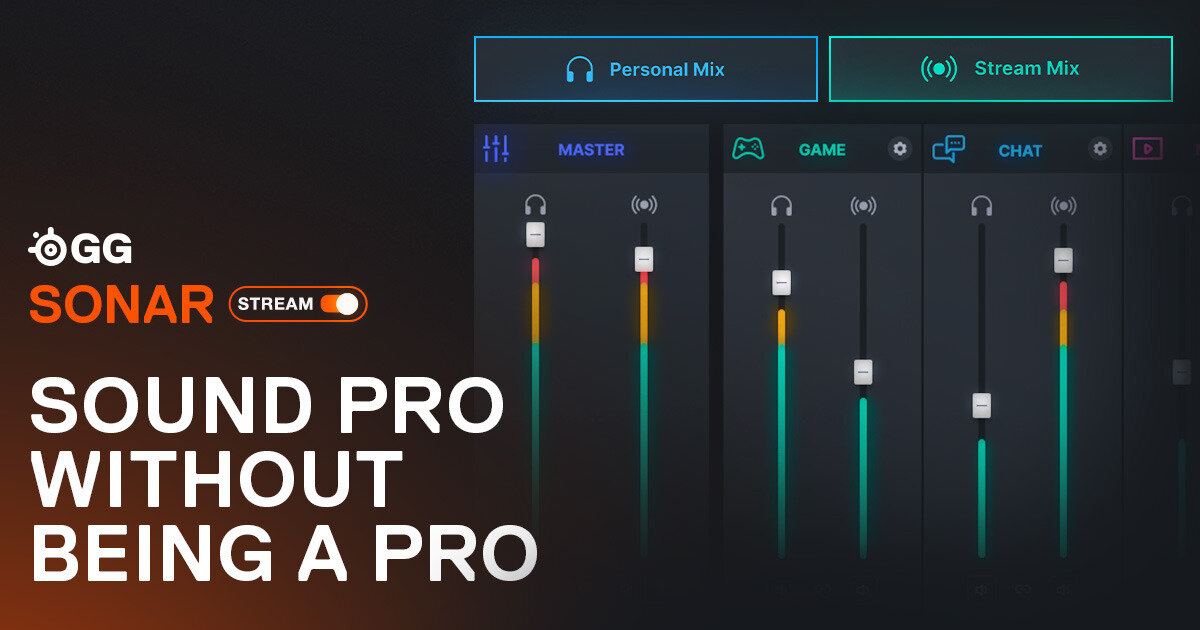
В нашем случае виртуальным микшером выступит SteelSeries Sonar, а программой для ведения трансляций конечно же OBS. Почему SteelSeries Sonar, а не VoiceMeter? Ребятам из SteelSeries удалось выявить самую необходимую функциональность и обернуть её в дружелюбный и понятный интерфейс, для обычных пользователей нет ничего более ценного, ведь лучше пользоваться ограниченными, но понятными функциями, чем забросить идею каких-либо улучшений ещё в самом начале настройки.
Подготовка
Теперь мы готовы начинать. Благодаря хорошей работе разработчиков над понятностью интерфейсов всё должно пройти быстро и безболезненно. Следите за руками!
Базовая настройка для запуска Sonar
- После установки запускаем SteelSeries GG и обязательно регистрируемся. Без регистрации Sonar работать не будет.
2. После регистрации нажимаем кнопку "Start Setup" во всплывшем окне, в этот момент Sonar настроит для вас виртуальные устройства. Необходимо будет подождать около 30 секунд.
3. Sonar попросит нас выбрать основное устройство вывода. В моём случае это "M-Audio M-Track Solo and Duo..", в вашем — основное устройство, в которое выводится звук: аудиоинтерфейс, встроенная аудиокарта в компьютере и пр. Нажимаем "Настроить вывод игры".
4. В пункте "Выбрать вывод чата" выбираем аналогичное устройство.
5. Для "мультимедийного" и "вспомогательного" выводов аналогично выбираем ваше основное устройство.
6. В пункте "Выбрать микрофон" выбираем ваше основное устройство ввода. У меня аудиоинтерфейс и ввод идёт через его вход — "Line 1/2", у вас — название вашего микрофона или вход аудиоинтерфейса. Нажимаем на синюю кнопку и завершаем самую базовую настройку. Переходим к настройкам микшера.
Настройка микшера в Sonar
- Заходим на вкладку Sonar, внутри Sonar на вкладку "Микшер", после чего в правом верхнем углу переводим слайдер "Streamer mode" в активное положение, при нажатии вам выведется небольшая инструкция, желательно ознакомиться.
2. В колонке "Ведущий элемент" выбираем подходящие устройства по такому принципу: личный микс — основное устройство, которое выбирали при базовой настройке (у меня это "M-Audio M-Track..."), микс стрима — безальтернативно выбираем "SteelSeries Sonar - Stream", вход микрофона — то же, что выбирали в пункте 6 предыдущей настройки, у меня это "Line 1/2".
Разделение на личный микс и микс стрима позволяет нам "развести" звук в "ваших ушах" и звук на трансляции, у вас больше не будет возникать ситуаций, что игра у вас громкая, а у чата слишком тихая, теперь можно просто подкрутить что-то одно. Общепринято такая фича называется сабмиксами ("submixes"), это очень удобная фишка, которой нет даже в Go XLR, зато есть в бесплатном софте!
3. Теперь мы готовы раскидывать звук по разным каналам, давайте запустим OBS и какой-нибудь браузер, где надо запустить любое аудио, или любой другой источник звука, чтобы он отметился в Sonar.
Важно: я рекомендую установить отдельный браузер, в которым вы будете крутить фоновую музыку. Зачем? Удобнее навсегда повесить его в специальный канал для музыки и всегда запускать музыку через этот браузер: меньше шансов забыть переключить канал и запороть весь повтор вырезанным звуком.
4. Мы уже максимально близко к цели, но нам нужно изначально настроить правильный вывод всех источников на трансляцию. Давайте посмотрим на канал "Игра": видите, что у нас зелёный кружочек под "наушниками"? А вот значок правее зачёркнут. Это означает, что канал идёт в "личный микс", который прослушиваете именно вы, но не выводится на трансляцию. Это может быть полезно для каких-то целей, но по умолчанию мы хотим выводить в стримерский микс все каналы. Сделать это можно двумя способами:
- шестерёнкой около названия канала, далее галочкой на опцию "Добавить в микс стрима";
- нажатием на иконку "трансляции", которая находится рядом с "наушниками", это нажатие меняет состояние с "включить в микс" в "выключить из микса" и обратно.
Обратите внимание, что канал "Микрофон" исключен из личного микса, то есть именно через Sonar вы мониторить себя не сможете. Более того, это в принципе очень плохая идея и это самый большой недостаток Sonar: вся обработка производится на вашем железе, поэтому от задержки мониторинга никуда не деться. При такой задержке мониторинг бесполезен, он будет вас только путать.
Переводим OBS на стримерский микс
Давайте остановимся и обдумаем, чего мы добились и что имеем сейчас.
У нас есть 6 виртуальных каналов и 2 микса. В стримерский микс выводятся все каналы, в личный — все кроме "Микрофона". В данный момент наши источники выводятся в канал "Игра". Не совсем то, чего хотелось изначально, но давайте убедимся, что все труды не прошли зря и что мы в принципе сможем жить с нашими новшествами. Это потребует некоторых изменений со стороны OBS.
Открываем OBS, открываем "Файл" -> "Настройки" -> вкладка "Аудио". Переводим ВСЕ источники в графе "Глобальные устройства аудио" в "Отключено". После чего ставим в слоте "Микрофон/дополнительный звук" устройство "SteelSeries Sonar - Stream ...".
Вы спросите — всё теперь идёт через один источник, даже микрофон? А если мне понадобится наложить эффекты на микрофон в OBS? Ещё вернёмся к этому моменту, покажу вам всю мощь виртуальных каналов. Пока что начинаем с базового варианта, который тоже рабочий, хоть и не такой гибкий.
Всё, у нас есть база. Весь звук с вашего компьютера, в том числе звук с вашего микрофона, попадает в OBS через стримерский микс. В итоге сейчас мы имеем полностью разделённые микс для стрима и микс для вашего прослушивания. По идее можно запускать стрим хоть сейчас и уже получить от этого большую пользу, но самое интересное только начинается, мы начинаем использовать наши виртуальные каналы по полной.
Переносим музыку в отдельный виртуальный канал
- Начнём с Sonar: для простоты настройки обязательно включите какое-нибудь аудио в вашем источнике, который предназначен для музыки, в моём случае это Google Chrome. Убедитесь, что звук включенного аудио не на нуле, после чего проверьте его наличие в Sonar, по умолчанию он появится в канале "Игра". Полоски, отображающие звук в канале, должны колебаться, это значит, что звук в наши миксы попадает.
2. А вот сейчас начнётся магия. Хочу поблагодарить ИгоряГХК за то что в своё время он помог понять всю механику этого процесса и полностью разобраться в этом, обязательно подписывайтесь на Игоря, он крутой!
Сделаем канал "Медиа" нашим каналом для музыки. Хватаем ваш источник музыки ("Google Chrome" в моём случае) левым кликом по нему и перетаскиваем из канала "Игра" в канал "Медиа". Пока что ничего не изменилось, ведь оба канала идут в наш стримерский микс.
3. Сейчас будут малопонятные действия, не пугайтесь, всё будет понятно чуть позже. Теперь мы перестаём выводить наш канал "Медиа" в стримерский микс. Да, перестаём. Тыкаем на шестерёнку и снимаем галочку с "Добавить в микс стрима".
4. Возвращаемся в OBS в знакомое нам окно "Файл" -> "Настройки" -> вкладка "Аудио". Выбираем в "Аудио с рабочего стола" канал "SteelSeries Sonar - Media".
5. И теперь, когда у нас есть отдельный канал, куда выводится наша музыка, мы можем легко исключить его из наших записей на Twitch.
Заходим в "Файл" -> "Настройки" -> вкладка "Вывод" -> вкладка "Трансляция" -> "Настройки трансляции". По умолчанию у вас в "Звуковой дорожке" скорее всего выбрано "1", а галочка на "Дорожка VOD на Twitch" отключена. Тыкаем на этот пункт и ставим галочку, у нас будет на выбор 6 каналов, для простоты выбираем "6" и запоминаем свой выбор, тыкаем "Ок" и идём в "Микшер звука" в OBS.
6. В "Микшере звука" идём в наш источник для музыки (если вы его не переименовывали, то скорее всего он называется "Звук раб. стола"), нажимаем на три точки и переходим в "Расширенные свойства аудио".
В открытом меню нас интересует наш источник музыки и самая правая сторона окна — "Дорожки". Всё что нам осталось сделать это снять у источника музыки галочку на дорожке 6.
Заодно хорошо бы этот источник переименовать во что-то более понятное, например, просто в "Music" или "Музыка", чтобы не теряться, в какой канал какая информация выводится. Делается это нажатием на те же три точки, только нужно выбрать пункт "Переименовать".
И в общем-то всё, готово! Вы уже начинаете ощущать прелесть виртуальных каналов? Ещё несколько минут назад весь звук шёл через один канал, а теперь мы отделили один из них и это заняло всего несколько кликов. Вся сила — в гибкости настройки. Что ещё более круто, в OBS вы теперь можете отдельно накидывать эффекты на канал с музыкой, если вы захотите это сделать для каких-то целей. Гибкость!
Выводим микрофон отдельным каналом
Чуть выше я упоминал, что если мы выводим микрофон через стримерский микс, то мы теряем возможность накидывать эффекты в OBS. Sonar хоть и даёт некоторые неплохие настройки для микрофона, но поддержка VST-плагинов в OBS бесценна, мы не хотим её лишаться. По точно такому же алгоритму, как мы действовали с музыкой, выведем микрофон в отдельный канал в OBS. Обойдусь скриншотами, потому что понадобится буквально несколько кликов.
Всё! У нас остались каналы "Чат" и "Вспом.", с первым мы сейчас разберёмся, а второй можно использовать как вы пожелаете, алгоритм работы с виртуальными каналами у вас уже есть.
Переносим voice-чаты в отдельный канал
Гипотетически Sonar должен по умолчанию назначить канал "Чат" как основной для связи, но мы быстро перепроверим и сделаем однозначно правильно. Проделаем упражнение на примере Discord, но это сработает с любым воис-чатом.
В Discord достаточно перейти в настройки в раздел "Голос и видео" и в "Настройках голоса" в "Устройстве ввода" выбираем "SteelSeries Sonar - Microphone", в "Устройстве вывода" — "SteelSeries Sonar - Chat". Всё, готово. Теперь мы можем управлять громкость наших товарищей отдельным "фейдером" в приложении. Кстати об этом...
Настраиваем горячие клавиши для управления звуком
Sonar не заменит полностью Go XLR или другой физический миксер, но позволяет приблизиться к этому. Проведём такую настройку на примере канала "Чат". Всё довольно просто: жмём на шестерёнку у интересущего вас канала и в графе "Горячие клавиши", тыкнув на одну из опций (убавление громкости, прибавление громкости, выключение звука), выбираем клавишу, которая будет отвечать за это действие, после чего нажимаем Enter. Готово!
Но вот незадача, для каналов, которые мы "отвязываем" от стримерского микса и выводим в OBS как отдельный источник, такая фишка "из коробки" не сработает, громкостью "отвязанных" источников придётся управлять через графический интерфейс OBS. Можно отключать и выключать звук источника с помощью горячих клавиш ("Настройки" -> "Горячие клавиши" -> название источника). Про то, как настроить прибавление и убавление громкости в OBS аналогично Sonar я расскажу в отдельной статье, так как это не очень тривиально и раздует объём и так не очень короткой статьи. Ссылка на такую настройку появится здесь после выхода статьи.
Всё ли так легко?
Ура, мы настроили всё, чего желали! Было просто, но, говоря честно, проблемы возникали и могут возникать, не могу вас не предупредить об этом. Один раз наглухо завис Sonar, несколько раз отлетал мой микрофон из виртуального канала с непонятной ошибкой, пробовал подключать другой микрофон и ошибка то уходила, то появлялась. Когда устройство уже установлено и ничего не трогаешь — вроде бы работает. В любом случае заслал баг-репорт разработчикам. Если будете сталкиваться с проблемами — пишите мне, будем оформлять баг-репорты. Софт классный и бесплатный, очень хочется, чтобы он становился только лучше, и это меньшее, что мы с вами можем сделать для его развития.
Итоги
Итак, чего же мы сегодня добились? Всего, что заявляли в начале! Теперь у вас есть возможность совершенно по-другому управлять звуком на ваших трансляциях. Обязательно отписывайтесь, получилось ли у вас всё настроить, помогло ли вам или вашим друзьям, сообщайте о каких-то неточностях или нюансах, которые возникли именно у вас.
Подписывайтесь на канал, где мы находим самые бюджетные и прагматичные решения для создания контента: девайсы, софт и лайфхайки для влоггинга и стриминга — https://t.me/vaganov_vadim.