Не так давно Twitch официально разрешил параллельные трансляции на другие платформы. Периодически всё ещё задаются вопросы о том, каким способ это можно сделать. Поэтому решил закрепить это в очередной статье-гайде, которой и вы, и я, сможем легко отвечать на вопрос "а как?".
Но предлагаю начать с более важного вопроса — зачем? Есть несколько причин:
1️⃣ больший охват — набирать аудиторию трудно, совершено не факт, что мультистриминг даст огромный выхлоп в этом направлении, но шанс найти новых лояльных зрителей на нескольких платформах всё же выше, чем на одной;
2️⃣ особенности платформ — например, на Twitch довольно быстро удаляются записи, да и их качество оставляет желать лучшего, параллельным стримом на Youtube можно навсегда решить проблему переливки записей с одной платформы на другую, ведь они автоматически будут сохраняться на вашем канале;
3️⃣ почему бы и нет — при некоторых настройках рестриминг не создаст на ваш компьютер буквально никакой нагрузки, можно просто попробовать, если не увидите результата, то отключается это в два клика.
Параллельную трансляцию на несколько платформ (Twitch, Youtube, VK Play Live, Trovo, Kick и пр.) настроить довольно легко при наличии нужных инструментов, а это руководство не только даст вам такой инструмент, но проведёт "за ручку" по этому процессу.
Самый простой и стабильный способ для ведения трансляций на нескольких платформах одновременно — OBS и Multiple RTMP плагин.
Если вы задумались о рестриминге, то скорее всего OBS у вас уже установлен, поэтому этот шаг опустим, перейдём к установке плагина.
Установка плагина Multiple RTMP
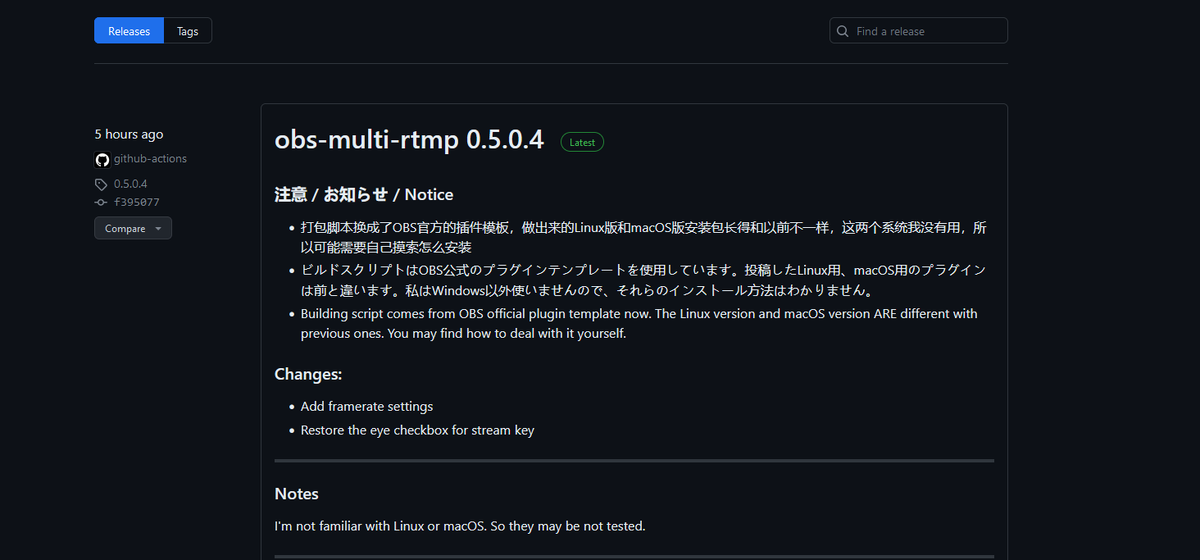
3. На странице видим релизы приложения, прокручиваем ниже, ищем ту версию, которая подходит для вашей версии OBS! Там будет отметка "For OBS XX.Y.Z", где "XX.Y.Z" — ваша версия OBS.
Вашу версию можно узнать запустив OBS и нажав в верхнем меню "Справка" -> "О программе".
Релиз для конкретной версии OBS нашли, дальше прокручиваем вниз, пока увидим надпись Assets, если там нет списка установщиков, то кликаем на Assets. Есть список файлов, выбираем установщик в зависимости от вашей платформы. У меня версия OBS 29.0.2 и операционная система Windows, поэтому качаю obs-multi-rtmp-0.3.0.2-windows-x64-Installer.exe.
4. Запускаем скачанный установщик, устанавливаем по предложенному пути.
Готово, плагин установлен. Переходим к настройке.
Настройка плагина Multiple RTMP в OBS на примере VK Play Live
- Запускаем OBS.
- При входе в OBS у нас должна появиться панель “Множественный вывод”. Если по каким-то причинам не появилась, то её всегда можно включить через верхнее меню “Док-панели” -> “Множественный вывод”. Если по какой-то причине у вас этой панели не появилось, то вернитесь к предыдущим шагам и убедитесь, что скачали плагин под правильную версию OBS.
3. В панели "Множественный вывод" кликаем на "Добавить новый вывод".
4. Переходим к базовым настройкам. "Имя" — произвольное, удобнее всего называть именем платформы, в нашем примере — VK Play Live.
"RTMP Сервер" — сервер, на который будет направлен ваш поток.
"RTMP Ключ" — информация, определяющая ваш поток, ни в коем случае не показывайте его никому, это ваша приватная информация.
Вся эта информация содержится на самой платформе, поэтому заходим на VK Play Live. Кликаем на свой ник и аватарку в правом верхнем углу, в выпадающем меню выбираем пункт "Студия".
Слева будет вся информация, связанная с вашей трансляцией. Здесь всё просто, у поля "URL трансляции" нажимаем "Копировать", переносим значение в "RTMP Сервер" в OBS. Возвращаемся на VK Play Live, у поля "Ключ трансляции" жмём "Копировать" и переносим значение в поле "RTMP Ключ" в OBS.
Имя пользователя и пароль действительно не нужны, ключа достаточно.
Базовая настройка завершена, можно жать "Ок" и пользоваться дополнительным выводом, но давайте рассмотрим остальные настройки.
Настройки дополнительного вывода
Начнём с самой простой для понимания настройки — "Синхронизировать запуск с OBS". Активация данной настройки синхронизирует запуск и остановку дополнительных выводов с основным: при нажатии "Запустить трансляцию" в OBS кроме основного запустится и дополнительный вывод, у которого эта настройка активна, это же справедливо и для остановки трансляции. Это удобно, если у вас нет никакого разделения контента по разным платформам, если же трансляция на одну из платформ будет отличаться продолжительностью с основной, то настройку лучше не активировать.
Теперь поговорим о настройках аудио и видео, а точнее о самом кодировщике. Как вы понимаете, рестрим — штука небесплатная, она в любом случае будет подъедать какие-либо ресурсы, вопрос в том, какие.
Во-первых, интернет-трафик на отдачу увеличится в любом случае, ведь вам нужно будет передавать кратно больше данных в зависимости от количества источников, так что при слабом канале стоит ограничить количество выводов.
Во-вторых, если вы используете в “Настройках видео” и “Настройках аудио” опцию “Взять из OBS”, то плагин будет брать поток, который идёт на вашу основную платформу, и перенаправлять в дополнительные выводы. В таком случае использоваться будет лишь некоторое количество CPU для перенаправления потока на разные сервера. Если есть понимание, что ресурсы ограничены и их хватает только на игру и на основную трансляцию, то это отличный вариант.
Если же выбирать любые другие настройки кодировщиков, то OBS вместе с плагином запустят параллельный поток кодировки, который будет идти на указанный сервер, в таком случае придётся заплатить полную "стоимость" кодировки с точки зрения ресурсов. Какой смысл это делать? Всё очень просто — некоторые платформы предоставляют средства для передачи более качественной картинки. Например, VK Play Live способен принимать более высокий битрейт видео по сравнению с Twitch. Предлагаю порадовать наших зрителей более качественной картинкой.
Переходим на рекомендуемые параметры трансляции, смотрим своё разрешение и подбираем то, что вам больше подходит. У меня стрим в разрешении 1920x1080 и 60 кадров и ресурсов мне хватит, поэтому я беру 9000 битрейта по верхней границе. В "Настройках видео" выбираем подходящий вам кодировщик: x264, если стрим кодируется через процессор, NVENC — через видеокарту. Далее проставляем выбранный битрейт.
Битрейт аудио, кстати, у VK Play Live тоже более совершенен: 320 килобит в секунду против 160 у Twitch. В "Настройках аудио" выбираем единственный из доступных кодировщик и выставляем битрейт на 320.
Теперь наш дополнительный вывод по полной использует возможности платформы.
На этом всё, друзья, теперь вы готовы радовать зрителей на нескольких платформах одновременно!
Больше интересного о создании контента в телеграм-канале https://t.me/vaganov_vadim