Найти в Дзене
Поддержите автораПеревод на любую сумму
Закреплено автором
Компьютер без страха
Приветствуем вас на канале «Компьютер без страха»! Боитесь компьютера? Мы его «приручим» вместе! Заходите, будет интересно и совсем не страшно. Подписывайтесь, чтобы не пропустить самое интересное!
3 месяца назад
ЧТО ТАКОЕ ПРОГРАММА: ОБЪЯСНЯЕМ ПРОСТО.
Вы каждый день пользуетесь компьютером или смартфоном — и почти любое действие требует запуска какой‑то программы. Но что это такое на самом деле? Разберёмся без сложных терминов! Программа — это набор инструкций для компьютера. Представьте, что вы учите робота печь пирог: сначала добавь муку, потом яйца, затем перемешай и поставь в духовку. Программа работает так же — только даёт команды компьютеру. Например: Программы помогают создавать новые файлы (документ, рисунок, таблицу) или открывать уже готовые...

1 неделю назад
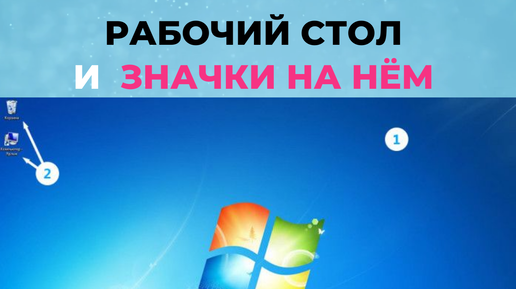
РАБОЧИЙ СТОЛ И ЗНАЧКИ НА НЁМ
Представьте, что ваш компьютер — это письменный стол. Когда вы его «открываете» (то есть включаете компьютер и ждёте, пока он загрузится), вы видите перед собой поверхность — это и есть рабочий стол. На нём лежат разные «бумажки», «папки» и «инструменты» — только они не настоящие, а виртуальные. Что есть на рабочем столе? 1. Фон (обои). Это картинка, которая видна на заднем плане. Она просто украшает экран — как скатерть на столе. 2. Значки (иконки). Маленькие картинки слева или в других местах экрана...
1 неделю назад
ЧТО ТАКОЕ ОПЕРАЦИОННАЯ СИСТЕМА WINDOWS
Вы включаете компьютер — и перед вами появляется знакомый экран с меню «Пуск», иконками программ и панелью задач. Всё это — часть Windows, операционной системы, которая помогает вам работать с компьютером. Разберёмся, что это такое и зачем нужно. Что такое операционная система? Представьте, что компьютер — это автомобиль. У него есть «железо»: двигатель, колёса, руль, сиденья (в компьютере это процессор, память, жёсткий диск и т. д.). Но чтобы автомобиль поехал, нужен водитель. Операционная система (ОС) — это как раз «водитель» для компьютера...
1 неделю назад
ФАЙЛЫ И ПАПКИ: Просто о главном. Давайте начнём с простого. В обычной жизни мы постоянно что‑то записываем и сохраняем: - список покупок — на листке бумаги; - любимые цитаты — в блокнот; - рецепт — вырезаем из журнала. Эти предметы (листок, блокнот, вырезка) — носители информации. Она бывает разной: - текстовая (список покупок) ; - графическая (рисунок на обороте листа) ; - другая (например, запах письма) . В компьютере всё устроено похоже — только вместо бумаги используется «цифровая бумага». Что такое файл? Файл — это цифровой «конверт», в котором хранится какая‑то информация. Примеры файлов: - песня (музыкальный файл); - видеоролик; - текстовый документ; - фотография. Как узнать файл? По значку (иконке) на экране. Значок подсказывает: - что внутри (музыка, фото, текст) ; - какой программой открыть . Имя и формат файла. У каждого файла есть имя — чтобы мы могли его найти и отличить от других. Но компьютеру нужно больше: он должен «понять», как именно открыть файл. Для этого есть формат (или расширение) — своего рода «фамилия» файла. Как это выглядит: 1. Сначала идёт "имя файла" (например, «моя_песня»). 2. Потом — "формат", который начинается с точки (например, `.mp3`). Итого: `моя_песня.mp3` . Как компьютер работает с форматом: 1. «Читает» расширение (`.mp3`) ; 2. Понимает, что это музыка ; 3. Открывает подходящей программой (музыкальным плеером) . Важно: "Имя файла" можно менять — так удобнее искать; "Формат файла" лучше не трогать — иначе файл может не открыться. Что такое папка? Представьте, что у вас много бумаг: квитанции, фотографии, заметки. Чтобы не потерять и не запутаться, вы складываете их в разные папки: - квитанции — в одну; - фото — в другую; - заметки — в третью. В компьютере папка — это точно такой же «органайзер» для файлов. Зачем нужны папки? - Чтобы собрать файлы в одном месте; - Чтобы разделить их по темам (фото, документы, музыка); - Чтобы не утонуть в сотнях файлов. Папки тоже имеют значки — обычно жёлтого цвета. Чем файл отличается от папки? Сравним: Файл: - содержит информацию (текст, картинку, музыку); - может быть пустым (как чистый лист); - имеет разный значок (зависит от типа файла). Папка: - хранит файлы (как реальная папка для бумаг); - сначала пуста — вы сами добавляете туда файлы; - обозначается жёлтым значком. Кратко и по делу Файл — цифровой «документ» с информацией; Папка — «хранилище» для файлов; У файла есть "имя" (для нас) и "формат" (для компьютера); Папки помогают держать файлы в порядке. Теперь вы знаете главные «кирпичики» работы с компьютером!
3 месяца назад
ЗНАКОМСТВО С КОМПЬЮТЕРНОЙ МЫШЬЮ. Почему мышь называется мышью? Удивительно, но название этого устройства появилось из‑за внешнего сходства с настоящим грызуном! В первых моделях провод выходил сзади корпуса — прямо как хвостик у мышки. Сегодня провода уже не обязательны (есть беспроводные мыши), но название осталось. Как выглядит современная мышь. Сейчас мыши бывают самых разных форм и размеров — от миниатюрных до крупных, от классических округлых до эргономичных. Встречаются модели с разным количеством кнопок, но у большинства есть три базовых элемента: - Левая кнопка мыши (ЛКМ) — главная. С её помощью: - открывают файлы и программы; - выделяют текст и объекты; - перетаскивают элементы по экрану; - подтверждают действия. Правая кнопка мыши (ПКМ) — «помощница». При нажатии открывает меню с дополнительными опциями, например: - «Копировать»; - «Вставить»; - «Свойства»; - другие контекстные команды (зависят от того, на что вы навели курсор). Колёсико — для удобной прокрутки: - покрутите вперёд — страница поднимется вверх; - покрутите назад — страница опустится вниз. Некоторые мыши имеют дополнительные кнопки, которые можно настроить под свои нужды (например, для переключения вкладок в браузере). Мышь и клавиатура: команда профессионалов. Может показаться, что клавиатура способна заменить мышь — и это правда! Многие действия можно выполнить с помощью горячих клавиш. С другой стороны, виртуальная клавиатура на экране позволяет управлять компьютером вообще без физической клавиатуры. Но самый эффективный способ работы — сочетать мышь и клавиатуру: - мышь — для быстрого выбора объектов и навигации; - клавиатура — для быстрых команд (копирование, вставка, сохранение). Советы для новичков. Расположите мышь так, чтобы кисть лежала свободно, без напряжения. Попробуйте разные хваты — найдите самый удобный для себя. Не нажимайте кнопки слишком сильно: современные мыши чувствительны к лёгкому касанию. Практикуйтесь: чем чаще пользуетесь мышью, тем естественнее становятся движения. Краткое резюме. Мышь названа так из‑за сходства с грызуном (изначально из‑за «хвостика»‑провода). Основные элементы: ЛКМ (главная кнопка), ПКМ (меню действий), колёсико (прокрутка). Мышь и клавиатура дополняют друг друга — их совместное использование ускоряет работу. Чем больше практики, тем удобнее будет пользоваться мышью.
3 месяца назад
КЛАВИАТУРА: ПЕРВОЕ ЗНАКОМСТВО Давайте разберёмся, как мы «общаемся» с компьютером. Для этого есть специальные устройства ввода — приборы, с помощью которых мы подаём компьютеру команды. Самые распространённые из них — клавиатура и мышь. Что делает клавиатура. Клавиатура — это панель с множеством кнопок‑клавиш. Каждая клавиша — как маленькая «команда» для компьютера. Например: - нажимаете клавишу с буквой «х» — компьютер печатает строчную букву «х»; - нажимаете клавишу с цифрой «5» — появляется цифра «5»; - нажимаете клавишу «Пробел» — компьютер ставит пробел между словами. Заглавные и строчные буквы: что такое регистр. На клавиатуре можно печатать буквы двух видов: - строчные (маленькие): а, б, в…; - заглавные (большие): А, Б, В… Специальный термин для этого — регистр букв: строчные буквы — нижний регистр; заглавные буквы — верхний регистр. Почему это важно? При вводе пароля или логина всегда проверяйте регистр. Если вместо «Пароль123» напечатать «пароль123», система не пустит вас — команда не совпадет. Как напечатать заглавную букву. Чтобы получить заглавную букву, нужно: - Зажать клавишу Shift (она находится по бокам, обычно с стрелкой вверх). - Не отпуская Shift, нажать нужную буквенную клавишу. Примеры: Shift + «х» → «Х»; Shift + «о» → «О»; Shift + «1» → «!» (на той же клавише). Сочетания клавиш: команды из нескольких кнопок. Если нажать сразу две или три клавиши, компьютер выполнит более сложную команду. Такие комбинации называют сочетаниями клавиш или «горячими клавишами». Они помогают работать быстрее, чем мышкой. Простые примеры (запомните их!): Ctrl + C — скопировать выделенный текст или картинку; Ctrl + V — вставить скопированное; Ctrl + S — сохранить документ (очень полезно!); Ctrl + Z — отменить последнее действие (если ошиблись); Alt + F4 — закрыть программу. Как нажимать: - Сначала зажмите Ctrl (или Alt). - Не отпуская её, нажмите вторую клавишу (C, V, S и т. д.). - Отпустите обе клавиши. Немного о слепой печати. Есть способ печатать быстро, не глядя на клавиши. Он называется слепая печать. Для этого нужно: - правильно расположить руки на клавиатуре; - запомнить, какой палец за какую клавишу «отвечает»; - тренироваться. Мы разберём этот метод позже, а пока практикуйтесь нажимать клавиши внимательно и не спеша. Краткое резюме. - Клавиатура — главный инструмент для ввода текста и команд. - Буквы бывают строчные (нижний регистр) и заглавные (верхний регистр). - Чтобы напечатать заглавную букву, зажмите Shift и нажмите букву. - Сочетания клавиш (например, Ctrl + C) ускоряют работу. - При вводе паролей всегда проверяйте регистр букв. В следующих уроках мы изучим больше полезных сочетаний клавиш и разберём другие устройства ввода.
3 месяца назад
КОЛОНКИ: понятное руководство для новичков. Что такое колонки? Это устройство, которое превращает электрические сигналы в звук. Если монитор показывает картинку, то колонки «озвучивают» то, что происходит в вашем компьютере, телефоне или телевизоре. От чего зависит качество звука? Не только от мощности! Разберём главные факторы. Мощность (измеряется в ваттах, Вт). - Для обычной квартиры достаточно 20–50 Вт. - Меньше 20 Вт — звук будет тихим (подходит для небольших комнат). - Больше 50 Вт — слишком громко для квартиры, может искажать звук. Материал корпуса. - Дерево — лучший вариант: даёт чистый, глубокий звук. - МДФ (древесноволокнистая плита) — хороший компромисс: звучит достойно и стоит дешевле дерева. - Пластик — самый бюджетный вариант, но на высокой громкости может дребезжать. Количество колонок и сабвуфер. Это влияет на объёмность звука. Разберём, как читать обозначения вроде 2.0, 2.1, 5.1. Как понять обозначения (2.0, 2.1 и др.)? Это «код», который показывает: - первая цифра — сколько основных колонок в комплекте (они воспроизводят музыку, речь и т. д.); - .1 — есть ли сабвуфер (специальная колонка для низких частот — басов). Примеры: 2. 0 — две колонки (левый и правый канал). Подходит для простого прослушивания музыки. 2. 1 — две колонки + сабвуфер. Звук глубже за счёт басов. 4. 1 — четыре колонки + сабвуфер. Создаёт эффект «объёмного звука» (например, для кино). 5. 1 — пять колонок + сабвуфер. Популярный вариант для домашних кинотеатров. 7. 1 — семь колонок + сабвуфер. Максимально реалистичное звучание (для больших помещений или геймеров). Что такое сабвуфер? Это отдельная колонка, которая отвечает только за низкие частоты (басы). Без неё звук может казаться «плоским». С сабвуфером: - музыка звучит мощнее; - в фильмах лучше чувствуются взрывы, гул и другие низкочастотные эффекты. Коротко о главном: Колонки переводят электрические сигналы в звук, который мы слышим. Для квартиры хватит мощности 20–50 Вт. Лучший материал корпуса — дерево, хороший вариант — МДФ. Обозначения вроде 2.1 или 5.1 показывают, сколько колонок в комплекте и есть ли сабвуфер. Сабвуфер добавляет басы, делая звук объёмным и насыщенным. Совет: перед покупкой послушайте колонки вживую! Характеристики в описании — это хорошо, но только ваши уши скажут, нравится вам звук или нет.
3 месяца назад
ЧТО ТАКОЕ МОНИТОР (просто о сложном). Представьте, что ваш компьютер — это умный помощник, который умеет «думать» и обрабатывать информацию. Но как он покажет вам результат своей работы? Для этого нужен монитор — устройство, которое выводит информацию в понятном для нас виде. Проще говоря: Вы даёте компьютеру задачу (например, открыть фото или написать текст). Системный блок «обдумывает» её и готовит ответ. Монитор показывает этот ответ — в виде текста, картинок, видео или фотографий. Основные характеристики монитора: - Размер экрана - Размер монитора определяют по длине диагонали (линии от одного угла экрана до противоположного). Единица измерения — дюймы (сокращённо «дюйм»). Запомните: 1 дюйм=2,54 см. Чем больше дюймов — тем крупнее экран. Например: 21 дюйм ≈ 53 см, 27 дюймов ≈ 69 см. Кнопки управления. На мониторе обычно есть несколько кнопок: - включение/выключение, - регулировка яркости (насколько ярко светится экран), - настройка контрастности (чёткость изображения), - изменение положения картинки на экране. Теперь вы знаете: монитор — это «окно», через которое вы видите результаты работы компьютера!
3 месяца назад
СИСТЕМНЫЙ БЛОК: просто о главном. Что такое системный блок? Представьте себе «сердце» компьютера — это и есть системный блок. Внешне он может выглядеть как обычная коробка, но внутри скрывается всё самое важное. Именно благодаря содержимому системного блока компьютер «живёт» и работает. Что находится внутри? Внутри системного блока — целый мир полезных деталей. Вот самые ключевые: 1. Жёсткий диск (HDD) или твердотельный накопитель (SSD) — «память» компьютера. Здесь хранятся: - ваши фотографии; - фильмы и музыка; - документы и программы; - операционная система. 2. Процессор (CPU) — «мозг» компьютера. Он обрабатывает информацию и выполняет команды. 3. Оперативная память (RAM) — временное хранилище данных. Помогает компьютеру быстро работать с открытыми программами. 4. Материнская плата — «нервная система». Соединяет все компоненты и обеспечивает их взаимодействие. 5. Видеокарта — отвечает за качество изображения на экране. Особенно важна для игр и работы с графикой. 6. Блок питания — даёт энергию всем деталям. 7. Система охлаждения (вентиляторы и радиаторы) — защищает компоненты от перегрева. Почему компьютеры стоят по‑разному? Цена компьютера зависит от «начинки» системного блока. Главные факторы: - Мощность процессора. Чем он мощнее, тем быстрее компьютер выполняет задачи. - Объём оперативной памяти. Больше памяти — больше программ можно запустить одновременно. - Тип накопителя. SSD работает быстрее HDD, но обычно стоит дороже. - Качество видеокарты. Для простых задач хватит встроенной, для игр — нужна отдельная мощная. - Система охлаждения. Продвинутые модели тише и эффективнее. Пример: Для интернета и офисных программ подойдёт компьютер со средней производительностью. Для современных игр или обработки фото/видео нужен мощный системный блок с топовыми комплектующими. Как системный блок взаимодействует с другими устройствами? К системному блоку подключаются: - монитор (показывает изображение); - клавиатура и мышь (для управления); - принтер, сканер, флешки и др. На корпусе есть две важные кнопки: - Power — включение и выключение компьютера. - Reset — принудительная перезагрузка (если компьютер «зависает» и не реагирует на команды). Кратко о главном. Системный блок — основа компьютера. Без него устройство не заработает. Его «начинка» определяет, насколько быстро и эффективно будет работать ПК. Цена зависит от качества и мощности компонентов. К системному блоку подключаются все внешние устройства. Теперь вы знаете, что скрывается внутри той самой «коробки» под столом!
3 месяца назад
КАКИЕ БЫВАЮТ КОМПЬЮТЕРЫ Давайте разберёмся, какие виды компьютеров существуют — всё очень просто! 1. Настольный стационарный компьютер (с системным блоком, монитором, клавиатурой и мышью). Это «классический» вариант, который часто стоит дома у многих людей. Состоит из нескольких частей: - системный блок (как «мозг» компьютера — внутри него происходят все вычисления); - монитор (показывает картинки и текст); - клавиатура (чтобы печатать и давать команды); - мышь (чтобы управлять курсором на экране). 2. Переносной компьютер — ноутбук. Это более компактная версия компьютера, которую удобно брать с собой. По форме напоминает большую книжку. Все важные детали (включая процессор) спрятаны прямо под клавиатурой — всё в одном корпусе! Отлично подходит для работы в дороге или учёбы вне дома. 3. Планшет — компактный и удобный компьютер нового поколения. Самый миниатюрный вариант — состоит практически из одного экрана! У него нет отдельной клавиатуры и мыши. Управлять планшетом очень просто — достаточно касаться экрана пальцами. Отлично подходит для чтения, просмотра видео, общения в мессенджерах и простых задач «на ходу». Вот такие разные компьютеры — выбирайте тот, который подходит именно вам!
3 месяца назад
КАК УСТРОЕН КОМПЬЮТЕР Представьте себе помощника, который умеет хранить, передавать и обрабатывать информацию — это и есть компьютер (от английского computer — «вычислитель»). По сути, компьютер — это набор «умных» устройств, которые работают вместе как одна команда. У разных компьютеров этот набор может отличаться — всё зависит от того, для чего именно нужен компьютер. Давайте познакомимся с главными частями компьютера — теми, без которых он просто не сможет работать. Системный блок — «сердце» и «мозг» компьютера. Это такой металлический ящик, внутри которого «живут» и дружно работают все самые важные детали. Именно здесь компьютер думает (обрабатывает информацию) и запоминает (хранит данные). Монитор — похож на телевизор. Он показывает нам всё, что происходит внутри компьютера: тексты, картинки, видео. Без монитора мы бы не видели, что делает наш электронный помощник. Клавиатура — ваш способ «поговорить» с компьютером. С её помощью вы можете: - вводить текст (например, писать письма или сообщения); - давать команды (например, открыть программу или файл); - управлять компьютером. Мышь — ещё один способ управлять компьютером. У неё есть две главные кнопки — левая и правая. С помощью мыши вы можете: - указывать на разные объекты на экране; - открывать программы и файлы; - выполнять разные действия в играх и приложениях. Модем — «провод» в мир Интернета. Это устройство помогает компьютеру связываться с сетью: оно получает информацию из Интернета и отправляет туда то, что вы хотите передать (например, сообщения или файлы). Важно: все эти части работают только вместе. Если убрать хотя бы одну из них, компьютер не сможет выполнять свои задачи полноценно.
3 месяца назад
Как эффективно освоить компьютер: практические рекомендации. Независимо от возраста и начального уровня подготовки, вы можете уверенно овладеть компьютерными навыками. Следуйте этим советам и процесс обучения станет комфортным и результативным. 1. Выстраивайте регулярный график занятий. Отводите на обучение минимум 30 минут ежедневно. Систематичность — главный фактор успеха: - небольшие ежедневные занятия эффективнее редких «марафонов»; - постепенное освоение материала снижает нагрузку на память; регулярные тренировки формируют устойчивые навыки. 2. Верьте в свои возможности. Миллионы людей разного возраста успешно осваивают компьютерные технологии. Когда вы сделаете первые шаги в интернете, сами убедитесь: это доступно каждому! 3. Берегите зрение. Длительная работа за экраном требует перерывов. Соблюдайте правило «20‑20‑20»: каждые 20 минут отрывайтесь от экрана; смотрите 20 секунд на объект в 20 футах (≈6 м) от вас. Дополнительно можно выполнять простую гимнастику: - круговые движения глазами; - частое моргание; - фокусировка взгляда на близких и дальних предметах. 4. Не забывайте про физическую активность. Сидячая работа требует регулярных разминок. Каждые 30–40 минут: - встаньте и пройдитесь по комнате; - сделайте наклоны и повороты туловища; - разомните шею и плечи. Чтобы не пропускать паузы: - установите напоминание на смартфоне; - используйте встроенные инструменты таймера в ОС. 5. Организуйте эргономичное рабочее место. Выбирайте кресло с такими параметрами: - регулируемая высота сиденья; - мягкие подлокотники; - спинка с анатомической поддержкой; - возможность вращения. 6. Предотвращайте проблемы с суставами. При длительной работе с мышью возможен туннельный синдром. Профилактика: - каждые 20–30 минут разминайте кисти; - выполняйте круговые движения запястьями; - делайте лёгкую растяжку пальцев. 7. Ведите личные заметки. Создавайте краткие инструкции по освоенным действиям. Это позволит: - быстро повторять материал без перечитывания больших текстов; - экономить время при повторении навыков. Рекомендации по оформлению: - записывайте только ключевые шаги; - распечатывайте важные алгоритмы; - размещайте распечатки рядом с компьютером. 8. Ищите ответы самостоятельно. Если что‑то непонятно, воспользуйтесь поисковиком. Рекомендую Яндекс (yandex.ru) — он: - интуитивно понятен; - содержит обширную базу русскоязычных материалов; - предлагает точные ответы на бытовые вопросы. 9. Настраивайте комфортный масштаб интерфейса. Если текст кажется мелким: - Зажмите клавишу Ctrl на клавиатуре. - Вращайте колёсико мыши вверх — масштаб увеличится. - Вращайте колёсико вниз — масштаб уменьшится. 10. Найдите личную мотивацию. Определите, зачем вам нужны компьютерные навыки. Возможные цели: - общение с близкими (даже на расстоянии); - онлайн‑покупки (доступ к мировым магазинам); - развлечения (фильмы, музыка, аудиокниги); - хобби (поиск схем, выкроек, рецептов); - самообразование (курсы, лекции, статьи). Выберите то, что вдохновляет именно вас — это станет мощным стимулом для обучения. Желаю успехов! Помните: каждый освоенный навык — это шаг к уверенности. Двигайтесь постепенно, не бойтесь ошибок, и вскоре компьютер станет вашим надёжным помощником.
3 месяца назад