Найти в Дзене
Покупайте СтеллыИ дарите их за контент
1 месяц назад
 • Вы подписаны

Как использовать Заметки на iPhone как профессионал

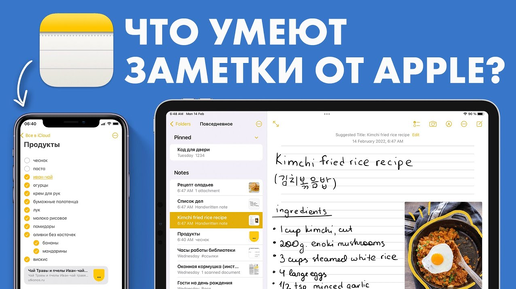
Приложение «Заметки» выглядит простым, но внутри — полноценный инструмент для работы с текстом, фото, документами и списками. Быстрая заметка. Смахните пальцем из правого нижнего угла экрана — откроется быстрая заметка. Запишите мысль, не разблокируя телефон полностью. Форматирование. В Заметках есть заголовки, списки, таблицы, цитаты. Нажмите Аа в панели инструментов. Заголовки помогают структурировать длинные записи. Сканирование документов. Нажмите на иконку камеры в новой заметке — выберите «Сканировать документ»...
1 месяц назад
 • Вы подписаны

Как сделать iPhone более приватным: настройки конфиденциальности

iPhone собирает меньше данных, чем Android-смартфоны, но несколько важных настроек стоит проверить. Геолокация приложений. Настройки — Конфиденциальность и безопасность — Службы геолокации. Просмотрите каждое приложение. Выберите «При использовании» вместо «Всегда» там, где это возможно. Многие приложения запрашивают постоянный доступ, хотя он им не нужен. Реклама. Настройки — Конфиденциальность и безопасность — Apple Advertising — отключите персонализированную рекламу. Это не уберёт рекламу совсем, но она перестанет быть нацеленной на вас...

1 месяц назад
 • Вы подписаны

Что такое Face ID и насколько он безопасен

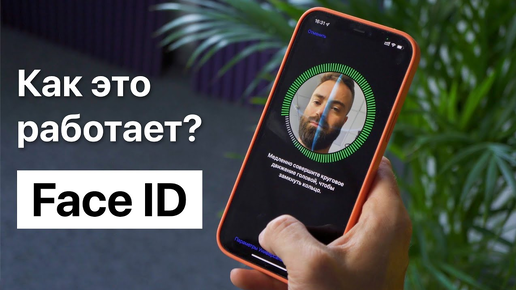
Face ID — система распознавания лица на iPhone. Многие сомневаются: а можно ли меня разблокировать фотографией? Насколько это надёжно? Отвечаем. Как работает Face ID. Это не просто камера, которая смотрит на ваше лицо. Система TrueDepth проецирует на лицо более 30 000 невидимых точек и строит трёхмерную карту. Плюс инфракрасная камера видит вас в темноте. Это объёмная 3D-модель, а не плоское фото. Можно ли обмануть фотографией. Нет. Face ID специально разработан против этого. Плоская фотография не создаёт нужную 3D-карту...

1 месяц назад
 • Вы подписаны

Как использовать iPhone за рулём безопасно

Телефон за рулём — опасность и штраф. Но iPhone умеет сделать так, чтобы вам почти не нужно было к нему прикасаться. Режим «Вождение». iPhone автоматически определяет, что вы за рулём, и включает ограниченный режим уведомлений. Сообщения не приходят. Включается через Настройки — Фокусирование — Вождение или автоматически через Bluetooth автомобиля. CarPlay. Если в машине есть поддержка CarPlay — подключите iPhone кабелем или по Bluetooth. На экране автомобиля появится упрощённый интерфейс: навигация, музыка, звонки, сообщения голосом...

1 месяц назад
 • Вы подписаны

Как перенести данные со старого iPhone на новый

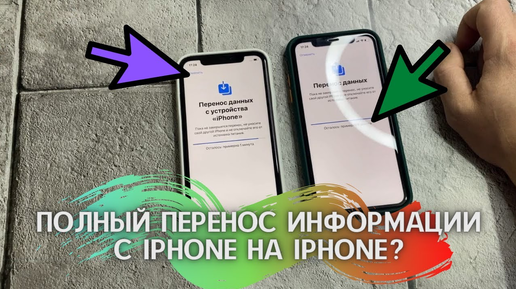
Купили новый iPhone и хотите перенести всё со старого? Это проще, чем кажется. Способ первый — Быстрый старт (самый простой). Включите новый iPhone рядом со старым. На старом появится анимация — поднесите к ней камеру нового. Следуйте инструкциям на экране. Все данные, приложения и настройки скопируются напрямую между телефонами. Это занимает 20–60 минут в зависимости от объёма данных. Способ второй — через iCloud. На старом iPhone зайдите в Настройки — ваше имя — iCloud — Резервная копия iCloud — создайте резервную копию прямо сейчас...

1 месяц назад
 • Вы подписаны

Как сэкономить заряд iPhone: 10 реальных советов

Батарея садится быстрее, чем хотелось бы? Вот что реально помогает. Первое — яркость экрана. Экран потребляет больше всего энергии. Включите автояркость: Настройки — Универсальный доступ — Дисплей и размер текста — Автояркость. Телефон сам снизит яркость в тёмных местах. Второе — режим пониженного энергопотребления. Включается в Настройках или в Пункте управления. Снижает частоту обновления экрана, фоновые процессы и яркость. Даёт ощутимую прибавку заряда. Третье — геолокация. Многие приложения запрашивают геолокацию постоянно — это заметно расходует батарею...

Покупайте СтеллыИ дарите их за контент