Найти в Дзене
Полное руководство: Как правильно установить процессор в материнскую плату
Установка процессора — один из самых ответственных этапов сборки компьютера. Неправильные действия могут привести к повреждению дорогостоящих компонентов. Это руководство подойдет для установки процессоров Intel и AMD современных поколений. Осмотрите сокет на материнской плате: Для Intel LGA: Для AMD: Ключевые моменты для правильной ориентации: Для Intel: Для AMD: После установки убедитесь, что: Перед первым включением...
2 месяца назад
Как правильно собрать компьютер: пошаговое руководство для новичков
Сборка компьютера — это не так сложно, как кажется. Главное — аккуратность, внимание и немного терпения. В этой статье разберём все этапы: от выбора комплектующих до первого запуска. Перед сборкой убедитесь, что у вас: Чтобы собрать компьютер, понадобятся: 💡 Если у вас две планки, устанавливайте их в разные по цвету слоты (через один) для двухканального режима...
3 месяца назад
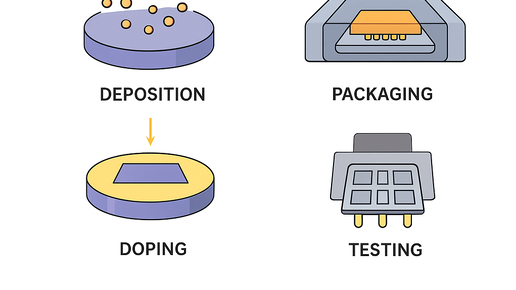
Как производят процессоры
Как производят процессоры Процессор (CPU) — это сердце компьютера: миллиарды транзисторов, упакованные в крошечный кристалл, выполняют миллионы операций в секунду. Производство процессоров — одна из самых сложных и точных технологий в мире. Здесь высокие расходы, сверхчистые помещения и оборудование за сотни миллионов долларов. В этой статье я пошагово объясню, как делают процессоры — от кремниевой пластинки до готового чипа в плате. Процесс начинается с поликристаллического кремния, который плавят и формуют в длинные цилиндрические «инготы»...
3 месяца назад
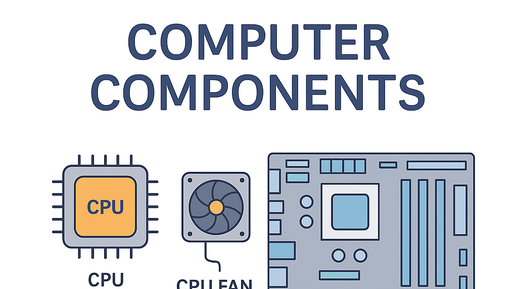
Устройство компьютера
Компьютер — это не магический ящик, а набор взаимосвязанных частей, каждая из которых выполняет свою роль. В этой статье мы разберём устройство компьютера от «абсолютного нуля»: какие компоненты существуют, за что они отвечают, как они взаимодействуют и что важно знать, если вы хотите купить, собрать или просто понимать, что происходит внутри. Я постараюсь объяснять простыми словами и приводить понятные аналогии. Компьютер — это машина для обработки информации. Представьте кухню: процессор — это...
3 месяца назад
Как установить Windows 10 на компьютер Три простых способа для разных ситуаций Переустановка Windows — полезный навык: иногда система начинает глючить или тормозить, и проще установить её заново, чем искать причину. В этой инструкции рассказывается, как установить Windows 10, но те же шаги подойдут и для других версий системы. Что нужно знать перед установкой Выбор версии. Windows 10 — популярная и нетребовательная к «железу». Работает даже на старых компьютерах (процессоры после 2014 г.) и устанавливается без интернета. Windows 11 — современнее и требует более мощных комплектующих (процессоры после 2017 г.), но зато имеет улучшенный дизайн и расширенные функции. Образ системы. Это файл установки Windows. Его можно: скачать вручную с сайта Microsoft (через VPN в России); или получить автоматически через специальную программу-помощник от Microsoft. Активация. После установки нужно ввести лицензионный ключ. Без него система будет работать, но с ограничениями и водяным знаком «Активация Windows». Способы установки Переустановка из настроек системы. Подходит, если Windows тормозит, но загружается. Откройте: Параметры → Обновление и безопасность → Восстановление. Нажмите «Удалить всё» и выберите: Из облака — загрузится последняя версия Windows. Локально — переустановится текущая версия. Восстановление через режим восстановления. Используется, если система не запускается. Трижды выключите компьютер, удерживая кнопку питания 10 секунд. На синем экране выберите «Устранение неполадок → Вернуть компьютер в исходное состояние». Далее — аналогично первому способу. Установка с помощью программы-помощника. Это официальный инструмент Microsoft (Windows Installation Assistant). Скачайте его с сайта Microsoft. Запустите, примите условия и дождитесь завершения. Помощник сам скачает и установит систему без участия пользователя. Установка с флешки или диска. Нужна, если хотите «чистую» установку. Скачайте утилиту Media Creation Tool с сайта Microsoft. Подключите флешку (от 8 Гб) и создайте загрузочный носитель. Зайдите в BIOS (обычно клавиши F2, Del или F11) и установите приоритет загрузки с флешки. Перезагрузите компьютер и следуйте инструкциям на экране: выберите язык, отформатируйте диск и установите систему. Возможные ошибки и их решения Компьютер не видит флешку. Проверьте другой порт или носитель. Запускается старая система. Проверьте приоритет загрузки в BIOS. Не удаётся создать раздел. Удалите старые или отформатируйте диск. После установки нет звука или интернета. Установите нужные драйверы через Диспетчер устройств. Коротко Определитесь, зачем переустанавливаете систему. Выберите версию Windows (для дома — Home). Купите лицензионный ключ и сохраните важные файлы. Используйте помощник Microsoft или загрузочную флешку. После установки установите драйверы и настройте компьютер.
3 месяца назад