Найти в Дзене
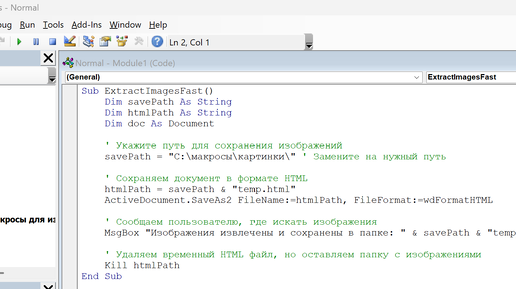
📥 Как быстро извлечь все изображения из Word-документа: 3 проверенных макроса
Проблема: У вас есть документ Word с десятками изображений, и нужно сохранить их в отдельные файлы. Вручную? Спасибо, нет. ✅ Автоматически находит все изображения ✅ Распаковывает документ как архив (Word — это ZIP!) ✅ Сохраняет картинки в нужную папку ✅ Принудительно конвертирует их в JPG (чтобы не остались в PNG) 1️⃣ Открываете Word и вставляете готовый макрос 2️⃣ Запускаете один раз — и все изображения сохраняются в указанной папке 3️⃣ В следующий раз просто нажимаете кнопку, и код делает...
8 месяцев назад
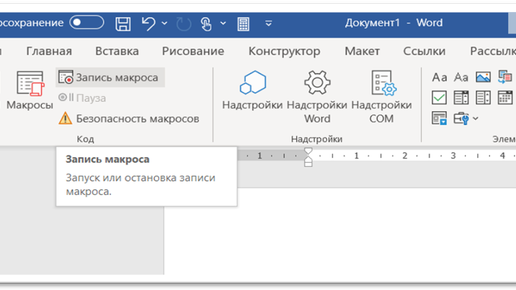
Как вставить в документ, создаваемый в Microsoft Word определенный текст (предложение, словосочетания, абзацы) с помощью одного щелчка мыши
Проверяем включены ли Макросы и добавлена ли вкладка разработчик на панель управления. Если у Вас не настроена работа с созданием макросов в Word тратим пару минут на ее настройку. Если вы не знаете, как включить в Word макросы и вкладку разработчик, вы можете ознакомиться об этом в моей статье в Дзен. Ссылка на статью тут: Включаем макросы в Microsoft Word | Кенгуру Office | Дзен . Макросы включены, вкладка разработчика добавлена? Тогда тратим на создание макроса пару минут, выполнив следующие шаги: Нажмите «Записать макрос»...
1 год назад
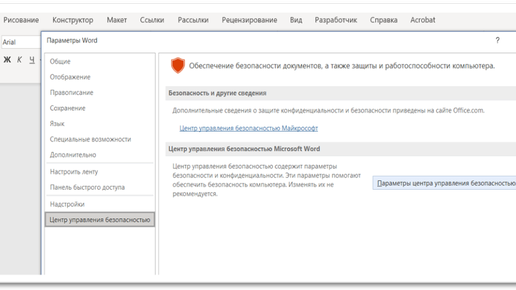
Включаем макросы в Microsoft Word
Перед началом работы с макросами в Word необходимо их включить. Вот как это сделать: 1. Откройте Word и перейдите на вкладку «Файл». 2. Выберите «Параметры». 3. В открывшемся окне выберите «Центр управления безопасностью»...
1 год назад