Найти в Дзене
Покупайте СтеллыИ дарите их за контент
3 года назад

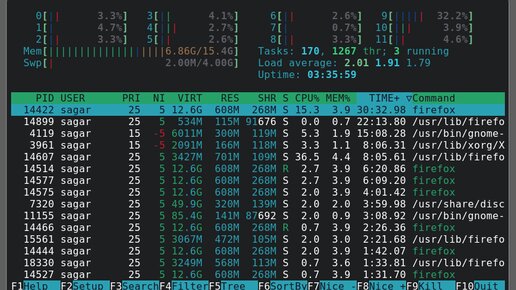
Как установить и использовать htop в Linux

В Windows есть свой знаменитый диспетчер задач. В Linux есть несколько системных мониторов с графическим интерфейсом и командной строкой. Каждая система Linux поставляется с несколькими из них В командной строке для быстрой проверки используемых ресурсов есть утилита top. Использование команды top помимо просмотра процессов может быть сложным. И именно здесь htop занимает первое место. htop - это утилита, похожая на top, но с лучшим и удобным интерфейсом. В этом руководстве я покажу вам, как вы можете установить и использовать htop в Linux...
3 года назад

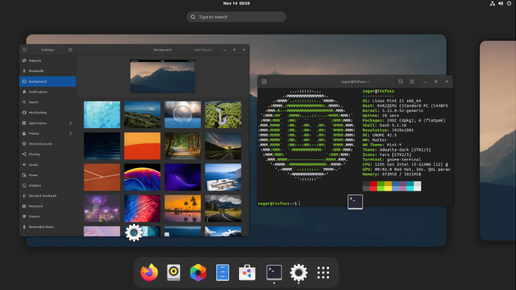
Как установить среду рабочего стола GNOME в Linux Mint

Linux Mint - отличный дистрибутив, особенно для начинающих. Мне нравится, что он остается похожим на Ubuntu / Debian, и все же он делает несколько вещей лучше, чем Ubuntu. Например не навязывает мне пакетный менеджер Snaps. Тем не менее, я не являюсь поклонником рабочего стола Cinnamon, поскольку мне никогда не нравились настройки Windows XP или 7 по умолчанию. Я искал стабильность, которую Linux Mint предлагал с возможностью использования GNOME, и вот что я получил в итоге: Установка GNOME в Linux Mint ничего особенного, но это мой Linux Mint 21 под управлением GNOME 42...

3 года назад

Окно командной строки в Vim

Еще один трюк с Vim - это важная функция, которую многие не используют. Он не требует никаких плагинов, и вы, возможно, даже использовали его случайно! Читайте дальше. Окно последних команд vim Вы когда-нибудь пытались выйти из Vim с помощью q: только для того, чтобы появилось небольшое окно, показывающее вам последние несколько введенных вами команд? Вы случайно открыли окно командной строки Vim. Это произошло потому, что окно командной строки открывается с помощью q:, и вы допустили распространенную ошибку транспозиции...

3 года назад

В Vim есть множество полезных скрытых возможностей, связанных с подстановкой шаблонов. Их изучение поможет повысить вашу эффективность. В этом совете мы объединим две функции Vim, которые позволят вам найти и заменить нужную информацию, во всех файлах в вашем проекте, в интерактивном режиме. Vim остановится на каждом совпадении с шаблоном и позволит вам заменить его или пропустить — именно так работает функция поиска и замены в современных IDE и других редакторах. Вот как мы это делаем: Сначала загрузите список исправлений со списком совпадений по заданному шаблоноу. Я использую :Ggrep, из fugitive, но вы могли бы использовать установленный :grep или другой плагин. Запустите команду для всех результатов в списке исправлений с помощью cdo. Команда cdo выполнит необходимое действие для каждой отдельной строки в списке исправлений. В приведенном видео: :Ggrep проверяет и находит все ссылки в проекте по шаблону и загружает их в список исправления :cdo s/Checks/Balances/gc | update – выполняет итерацию по каждому результату из списка и заменяет все ссылки на “Checks” в строке, на “Balances”. Теперь мы можем нажать y или n, чтобы заменить или пропустить.

3 года назад

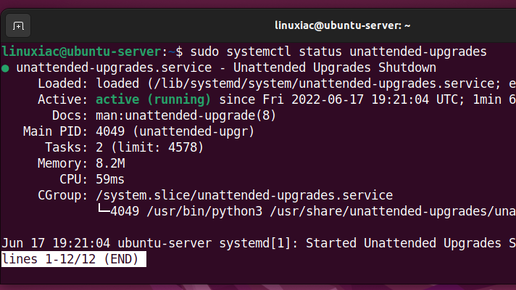
Как настроить автоматические обновления безопасности в Ubuntu (Полное руководство)

В этом руководстве показано, как автоматически настраивать обновления в системе Ubuntu, также известные как автоматические обновления. Мы знаем, что операционная система Linux считается безопасной “по замыслу”. Однако регулярное техническое обслуживание с применением выпущенных обновлений безопасности гарантирует, что она останется таковой. Кроме того, они устраняют ранее существовавшие уязвимости, которые злоумышленники могут использовать для компрометации системы. Одним из наиболее распространенных...

Покупайте СтеллыИ дарите их за контент