Экстренный постик! Уважаемые читатели и подписчики! У кого-то из вас могла появиться искра сомнения: как же так, «готовы ли к переходу...», а рассказывают на примере Linux Mint… Да, это не отечественный Линукс. Как мы знаем, в России разрабатываются и дорабатываются отечественные операционные системы, основанные на технологии Линукс, например замечательная Астра и др.. В том то и дело, что у всех Линуксов (извините за выражение, только уважительное отношение) основные принципы одни и те же. Освоив любой Линукс, легко будет разобраться в предложенной отечественной разработке. Да что далеко ходить, слушаем новости: в одной из Российских компаний специалисты перешли на одну из отечественных ОС Линукс — пользователи не заметили разницы. Идея моего канала в том то и состоит: освоив «рабочий» Линукс, разработанный всем миром, легко перейдем к отечественному. Я для вас, дорогие, передаю то, что годами осваивал. Местами, для точности формулировок и по другим причинам использую метод Copy-Past, без него никак (справочные данные, картинки с листингами и др.). Некоторые вещи осваиваю и готовлюсь рассказать… Чего я хочу? Я уже выдал «курс начинающего бойца» в статьях «шаг №...». Пошел дальше… Мне не хватает вашей, уважаемые читатели, активности в виде подписок и конструктивного обсуждения. С радостью прочитаю ваши пожелания и идеи будущих тем. Не оставлю ничего без внимания. Это вопрос мотивации к дальнейшему развитию канала... Спасибо за внимание и понимание.
Владимир IT
Линукс изнутри. Ядро. Процесс загрузки ядра.
Моя цель: рассказать о сообщениях ядра Линукс во время загрузки - как извлечь протокол и какая от него польза. Друзья, при загрузке Linux выводятся сообщения ядра: информационные (об имеющемся оборудовании, о поддерживаемых протоколах и технологиях и т. д.) и диагностические (например, об ошибках). Правда современные компьютеры настолько быстры, что вы просто не успеете заметить их появление на экране. Либо вывод сообщений ядра отключается опцией quiet командной строки, как увидим далее. Но все сообщения...

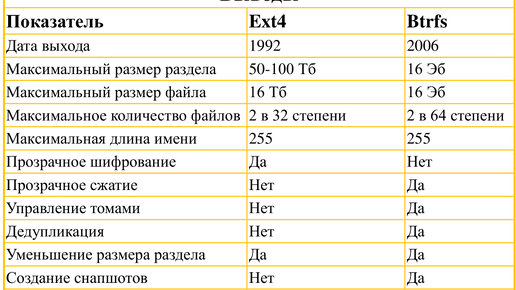
Btrfs и ext4. Сравнение файловых систем.
Моя цель: вкратце и популярно рассказать о преимуществах и недостатках двух основных файловых систем Linux — Ext4и Btrfs. В операционной системе Linux Моя цель: вкратце и популярно рассказать о преимуществах и недостатках двух основных файловых систем Linux — ext4и Btrfs. В операционной системе Linux доступно множество файловых систем на любой вкус. В большинстве дистрибутивов Linux Ext4 используется как файловая система по умолчанию. Изначально в Linux использовалась файловая система операционной...
Файловая система Btrfs.
Уже больше 10 лет опытные Linux-оиды изучают и обсуждают интереснейшую файловую систему — Btrfs, которая постоянно дорабатывается компаниями-гигантами - Facebook, SuSE, RedHat, Oracle, Intel и др.. Не сразу она считалась надежной. Но в последнее время опытные пользователи однозначно считают, что Btrfs работает надежно и стабильно. Хочу коротко и популярно рассказать вам о ней. Друзья, известно, что переход на новую файловую систему - это всегда сложная задача. Мы уже доверяем старой, проверенной файловой системе...

Linux: шаг №16 Настроить соединение Wi-Fi.
Моя цель: рассказать об основах настройки в Linux соединения Wi-Fi. С чего начать? Друзья, приятная новость! Настройка беспроводного соединения в Linux упрощена по максимуму. Вам больше не придется вводить сложные команды и «шерстить» конфигурационные файлы! Современные дистрибутивы Linux поддерживают беспроводные адаптеры так же, как и обычные сетевые адаптеры. Поэтому все, что вам нужно сделать, — это оказаться в зоне действия беспроводной сети и ввести пароль, если доступ к сети запаролен. Далее рассмотрим процесс настройки беспроводного подключения в программе NetworkManager, которая используется во многих дистрибутивах для управления сетевыми подключениями...
Linux: шаг №14 Управление пакетами.
Моя цель: немного рассказать о том, как в Linux устанавливаются программы (пакеты), какие бывают программы управления пакетами. Что такое пакет В Windows программное обеспечение устанавливается с помощью мастера установки — программы setup.exe или install.exe. Мастер установки свой для каждой программы, т. е. программа setup.exe, предназначенная для установки MS Office, не установит Photoshop. В Linux все иначе. Здесь используются два основных способа установки программного обеспечения: 1. с помощью пакетов; 2...