Найти в Дзене
Днём всё просто но в ночи....
3 года назад
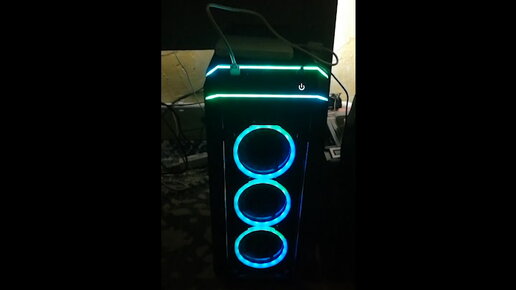
Решил сменить корпус на ПК, малость его уменьшить. Но места дома маловато.
3 года назад
Семь бед, один ресет.
Самое популярное, безопасное и беспроигрошное решение при небольших проблемах в компьютерной технике. У Вас зависает компьютер, не печатает принтер или исчез значок с панели задач. Перед тем как искать углубленно решение любой возможной проблемы. Просто перезагрузите компьютер и в 70 процентах случаев проблема рассасывается сама собой...
3 года назад
Автоматическое перемещение писем в папки Outlook ч.10
В продолжении предыдущей статьи "Создание папок", рассмотрим вариант автоматического перемещения писем по необходимым папкам. Помимо перемещения мышкой в нужную папку письма можно сортировать через ленточное меню «Главная» — область «Переместить». По кнопке «Переместить» можно отправить выделенные письма в ту или иную папку (это удобно, когда список подпапок у вас свернут), здесь же можно выбрать опцию «Всегда перемещать сообщения в этой беседе». В открывшемся диалоговом окне можно выбрать папку для беседы или же создать новую (кнопка «Создать»)...
144 читали · 4 года назад
Создание папок в Outlook ч.9
Когда вы получаете десятки писем в день, то очень легко упустить самое важное, особенно если вы открыли письмо и сразу закрыли, решив, что вернетесь к нему чуть позже. Для того что-бы этого не допустить Нам необходимо произвести несколько действий: 1. Создание папок. 2. Создание правила сортировки писем. В этой статье мы поговорим о 1. Создание папок. Чтобы создать новую директорию для писем в приложении Outlook кликните на папку «Входящие» правой клавишей мыши и из контекстного меню выберите пункт «Создать папку»...

110 читали · 4 года назад
Как отозвать письмо в Outlook ч.8
У каждого человека может возникнуть жизненная ситуация, в которой он случайно отправил письмо не тому адресату. К счастью, для пользователей Outlook есть возможность избежать этой проблемы. 1. Откройте программу и найдите в списке неверно отправленное письмо, которое хотите отозвать. 2. Откройте письмо двойным нажатием левой кнопки мыши, затем перейдите в меню "Файл". 3. В появившемся окне выберите пункт "Повторная отправка и отзыв". Осталось лишь воспользоваться кнопкой "Отозвать сообщение", чтобы открыть нужное окно...
4 года назад
Скрытая копия письма в Outlook ч.7
Часто возникают ситуации, когда Вам необходимо отправить сообщение некоторым адресатам. Но, при этом получатели не должны знать, кто еще получил такие письма. В этом случае чтобы это сделать вы можете включить функцию «Скрытая копия» Создавая новое сообщение вы видите два поля: кому и копия. Заполняя их, письма попадут нескольким людям. Но, в этом случае получатель будет видеть, кто еще получил такое сообщение...
1034 читали · 4 года назад
Создание подписи в Outlook ч.6
Подпись в Outlook создается для автоматической вставки в конец каждого нового сообщения, избавляя пользователя от необходимости каждый раз подписываться в письме. Чтобы создать подпись в Outlook необходимо открыть настройки самой почтовой программы. Делается это через меню "Файл" - "Параметры". В окне параметров выбираем слева "Почта". Теперь находим кнопку "Подписи" и жмем ее. Получаем окно создания и настроек подписей в Outlook. Нажимаем кнопку "Создать" и вводим имя новой подписи...
4 года назад
Настройка переадресации в Outlook ч.5
Имеется два довольно простых способа как настроить переадресацию почты в программе Outlook. Способ 1 Данный способ наиболее простой и подходит для большинства пользователей. 1. В окне программы перейдите в меню "Файл", затем откройте раздел "Настройка учетных записей". 2. В появившемся списке учетных записей выберите нужную, затем нажмите по кнопке "Изменить" в верхней части окна. 3. В следующем разделе переходим в "Другие настройки". 4. В появившемся окне нужно указать в соответствующем поле новый адрес для ответа...
243 читали · 4 года назад
Горячие клавиши для ускорения работы в Excel.
Microsoft Excel – это очень мощное приложение для работы с таблицами и очень давнее – его первая версия появилась еще в 1984 году. В каждой новой версии Excel появлялись всё новые и новые клавиатурные комбинации, и, посмотрев на их полный список (более 200!), Вы можете испугаться. Без паники! Горячие клавиши Excel для начинающих и опытных пользователей, которые упростят и ускорят вашу работу в разы. Использование горячих клавиш позволяет работать, как профессионал. Кстати знак "+" означает что...
4 года назад
Клавиши быстрого доступа Outlook
CTRL +1: Переход на вкладку почты. CTRL +2: Переход на вкладку календарь. CTRL +3: Переход на вкладку контакты. CTRL +4: Переход на вкладку задачи. CTRL +5: Переход на вкладку заметки. CTRL +6: Переключить внешний вид папок. CTRL +7: Переход на вкладку кнопок быстрого доступа. CTRL + ТОЧКА: Переход к следующему сообщению (при открытом сообщении). CTRL + запятая: Переход на предыдущее сообщение (с открытым сообщением). CTRL + SHIFT + TAB или SHIFT + TAB: Переход между рабочими областями, в главном окне Outlook...
111 читали · 4 года назад
Настройка автоматического получения почты (Outlook) ч.4
Outlook имеет несколько настраиваемых параметров автоматического обновления. Чтобы получить к ним доступ, откройте вкладку «Отправка и получение» Выберите раскрывающееся меню «Группы отправки и получения». Нажмите «Определить группы отправки и получения». В верхней части всплывающего окна укажите, какие группы вы хотите изменить, или измените настройки для группы «Все учетные записи». Чтобы изменить частоту автоматического обновления...
3528 читали · 4 года назад