Найти в Дзене
Instagram сторис
Версия для андройда: 1) StoryArt- https://play.google.com/store/apps/detai… 2) PICFY - https://play.google.com/store/apps/detai… 3) Canva stories - https://play.google.com/store/apps/detai… 4) Mojo - https://play.google.com/store/apps/detai… 5) StoryChic - https://play.google.com/store/apps/detai… Версия для Iphone^ 1)StoryArt- https://apps...
5 лет назад
Оформление сторис Instagram
Версия для андройд: 1) Highlight Сover Maker 2019- https://play.google.com/store/apps/detai… 2) Butterfly - Highlight cover- https://play.google.com/store/apps/detai… 3) Highlights cover maker for Instagram stories- https://play.google.com/store/apps/detai… Версия для iphone: 1) Highlight Cover Maker 2019- https://apps...
5 лет назад
Создаем голографический текст с 3D-эффектом • ZZ Guru
Всем привет. В этом уроке я покажу вам, как с помощью стилей слоя создать яркий 3D-эффект. По ходу урока мы применим к стилям фильтр Размытие в движении, чтобы создать потрясающий голографический эффект в стиле Звездных войн. Также вы узнаете, как записать все действия в экшен, чтобы можно было быстро и легко повторно применить эффект к любому тексту. 1. Создаем стили слоя Шаг 1 Перед началом записи экшена нам нужно создать стили слоя. Это позволит сократить количество шагов в экшене и даст возможность редактировать некоторые его параметры...
5 лет назад
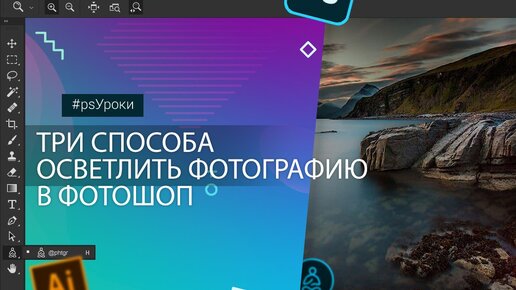
Три способа осветлить фотографию в Фотошоп • ZZ Guru
Photoshop предлагает целый ряд возможностей ориентированных на работу с цифро фотографией. Когда дело доходит до осветления фото (или затемнения) существует несколько различных способов. Три самых простых и эффективных метода в этом руководстве. Посмотрите на образец фотографии, который мы будем использовать в данный уроке 1. С помощью корректирующего слоя Экспозиция Один из самых основных способов осветлить фото – использование корректирующего слоя Экспозиция. Для этого просто нажмите на значок, показанный ниже...
5 лет назад
Создаем эффект киберпанк • ZZ Guru
1. Подготовка документа Шаг 1 Для начала нам нужно открыть фото, с которым будем работать. Для этого переходим в меню File – Open (Файл – Открыть), выбираем нужный файл и жмем на кнопку Открыть. Перед началом работы давайте проверим некоторые параметры документа. Фото должно быть в цветовом режиме RGB, 8 bits/channel (бит /канал). Чтобы проверить это, переходим Image – Mode (Изображение – Режим). Для получения качественного результата размер документа должен быть в пределах 2000-4500 пикселей в ширину/высоту...
5 лет назад
Если нравится — подпишитесь
Так вы не пропустите новые публикации этого канала