Найти в Дзене
6 лет назад
 • Вы подписаны

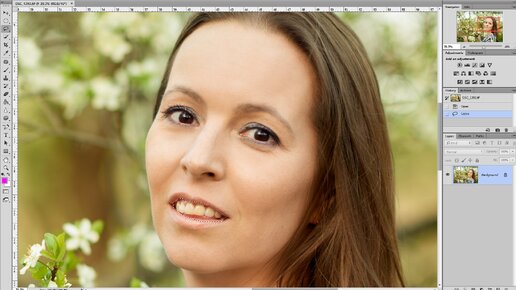
Как убрать мешки под глазами в Photoshop

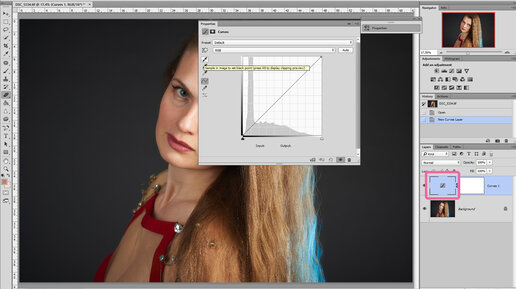
Всем привет! Сегодня я покажу вам простой, но очень быстрый способ как значительно убрать мешки под глазами в Photoshop с помощью всего одного корректирующего слоя. Это лучше, чем ретушь. Вы не ретушируете вручную, а это дополнительный плюс. Как испортить картинку во время ретуши, если вы и не ретушировали? Итак, за дело!) Шаг 1. Открываем интересующую нас фотографию и создаем новый корректирующий слой Curves (Кривые). Нажимаем левой кнопкой мыши на иконку самого слоя (а не маски!). На скрине она выделена розовой рамочкой...
6 лет назад
 • Вы подписаны

Загорелая кожа в Photoshop. Как сделать нужный оттенок

Всем привет! Сегодня у нас лайтовый урок с шуточным заголовком :-) Всем, кому приходится сидеть дома и в городе, получится увы загореть только в Photoshop. Ну!.. лучше, чем ничего, наверное. Итак! Берем бледную красотку Вообще, один из главных и самых крутых инструментов для цветокоррекции в Photoshop я считаю кривые (Curves). Ими можно сделать бесконечно много! В этот раз мы тоже воспользуемся именно ими. Небольшое предисловие: кожа натурального телесного цвета, если ее смотреть в цветовых каналах...

6 лет назад
 • Вы подписаны

Как сделать белые зубы в Photoshop за 1 минуту!

Всем привет! Сегодня я покажу вам, как сделать зубы в Photoshop белоснежными, с натуральным оттенком и яркостью, что очень важно. Это очень просто. Шаг 1. Берем фотографию и лассо с размытыми краями бегло выделяем зубы...

6 лет назад
 • Вы подписаны

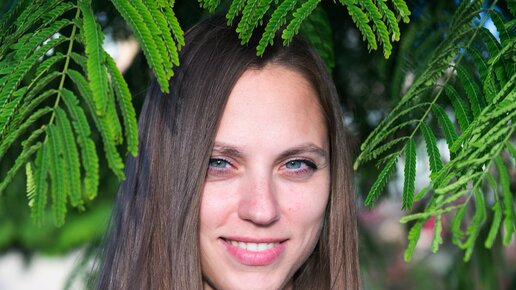
Как убрать красноту с лица в Photoshop

Сегодня я покажу вам, как с помощью одного корректирующего слоя убрать покраснения на коже: от сухости, лопнувшие сосудики, цветность прыщиков и т.п. Отпускная фотография, где девушка немного поджарилась на солнце отлично подойдет! Описание может показаться вам сложным, но на самом деле, один раз внимательно прочитав и поняв метод вы будете пользоваться им постоянно и с удовольствием. Ведь убрать все неприятные покраснения на коже менее, чем за 1 минуту - это круто. Итак, в бой! Шаг 1. Создаем новый корректирующий слой Hue/Saturation...

6 лет назад
 • Вы подписаны

Как убрать блики с лица в Photoshop

Всем привет. Сегодня у нас очень важная в практике тема: как убрать блики с лица быстро и качественно. Как обычно, сначала покажу конечный результат ретуши фото, где первоначально на лице кожа бликовала. После первичной цветокоррекции я сразу же перешла к шагу 1. Шаг 1. Открываем фотографию в Photoshop. Создаем новый пустой слой, вызываем команду Apply Image. Обратите внимание, рядом с командой указаны горячие клавиши. Знать их надо наизусть - это очень ускоряет процесс. Шаг 2. Выполнив первый шаг у вас будет вот такая картинка...

Покупайте СтеллыИ дарите их за контент