Ольга Кузнецова
3
подписчика


6 лет назад
• Вы подписаны
Защита данных. Продолжение
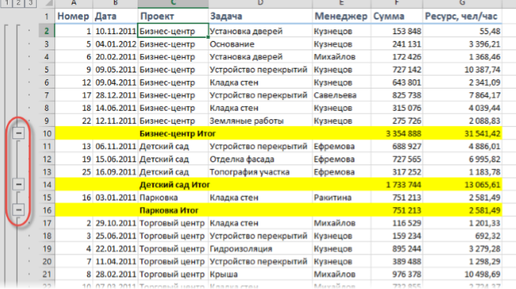
В первой части статьи мы говорили о том как спрятать содержимое ячейки, как защитить ячейки от изменений, как выборочно защитить диапазоны листа для разных пользователей. Ниже - продолжение этой темы. Защита листа с сохранением группировки При использовании стандартной процедуры защиты листа с вкладки "Рецензирование – Защитить лист (Review – Protect Sheet)" возникает одна небольшая, но неприятная проблема: если на листе была группировка строк или столбцов (кнопки плюс-минус), то она перестает...
6 лет назад
• Вы подписаны
Защита данных
Обидно, когда ты два дня потратил на создание большого красивого отчета с кучей сложных формул и графиков, а коллега потом случайно удалил все плоды твоих трудов. Или заполнил созданную тобой форму сбора данных так "креативно", что лучше бы ты сам. Даже если все окружающие вас люди "белые и пушистые", то все равно неплохо уметь защищать плоды своих трудов в Excel от чужих глаз и рук. В этой статье мы подробно рассмотрим: Прячем содержимое ячейки Иногда возникают ситуации, когда нужно просто спрятать содержимое каких-либо ячеек с данными от глаз пользователя...

6 лет назад
• Вы подписаны
Как создать выпадающий список в Excel
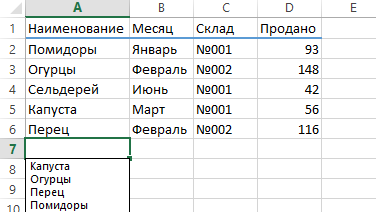
Существует несколько способов создания выпадающих списков: Способ 1. Быстрый Один щелчок правой кнопкой мыши по пустой ячейке под столбцом с данными, команда контекстного меню Выбрать из раскрывающегося списка (Pick from drop-down list) или нажать сочетание клавиш Alt+стрелка вниз. Появится отсортированный список уникальных ранее введенных значений: Способ не работает, если ячейку и столбец с данными отделяет хотя бы одна пустая строка или вам нужен товар, который еще ни разу не вводился выше. Способ 2...