Найти в Дзене
7 лет назад
 • Вы подписаны

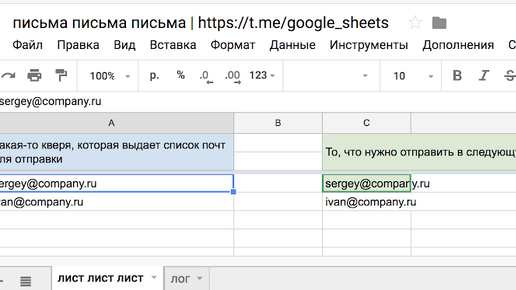
Отправляем письма скриптом из Google Таблицы

Друзья, недавно наша читательница попросила помочь с регулярной отправкой почты из Google Таблицы скриптом. Задача звучала так — есть постоянно обновляемый (например, формулой QUERY) список адресов электронной почты. Нам нужно по расписанию вызывать скрипт и отправлять письма только на те адреса, на которые мы их еще не отправляли. Про простые скрипты по отправке писем мы писали здесь, здесь и здесь. Отличие этого кейса только в том, что письма нужно отправлять на адреса, на которые мы еще ничего не отправляли...
7 лет назад
 • Вы подписаны

Как получить ссылку на конкретный диапазон таблицы и отправить ее кому-то

В Google Таблицах можно ставить ссылки не только на отдельные ячейки, но и на диапазоны. Для чего это нужно? - Можно в файле поставить гиперссылку на исходные данные, которые находятся в другом месте листа, на другом листе документа или в другом документе; - Можно быстро отправить коллеге ссылку в скайп или по почте - и не объяснять, что "данные на таком-то листе в правом верхнем углу начиная со столбца AM". Для получения ссылки нужно выделить диапазон, щелкнуть правой кнопкой...

7 лет назад
 • Вы подписаны

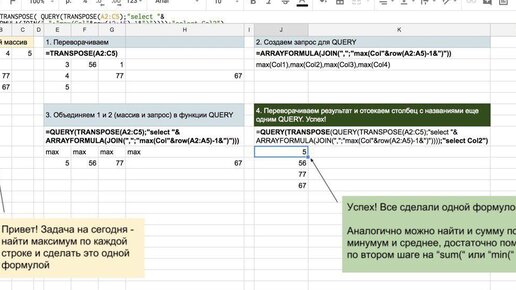
​​QUERY в массиве. Найдем максимальное значение по каждой строке.

Друзья, привет! Сегодня будем расширять границы вашего понимания функции QUERY. Задача звучит так - есть ряд строк с разным количеством значений в каждой. Нужно - найти максимум по каждой строке (или минимум или среднее или сумму) и сделать это с помощью одной формулы. Концептуально решение такое - мы разворачиваем диапазон (TRANSPOSE) и с помощью формулы создаем текст запроса для QUERY, он обращается к каждому столбцу диапазона, получает максимум...

7 лет назад
 • Вы подписаны

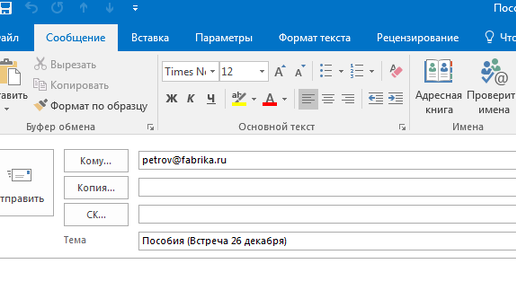
Как создать «кнопку» для отправки письма нужному контрагенту в Google Таблицах

Расскажем, как с помощью функции гиперссылка/hyperlink сформировать в таблице со сделками автоматическую ссылку для отправки нужного письма нужному адресату.

7 лет назад
 • Вы подписаны

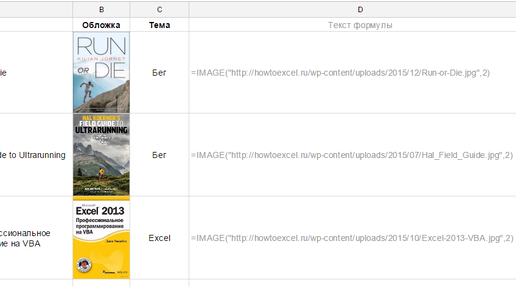
Вставляем в ячейки Google Таблиц изображения: функция IMAGE

В этой статье рассматривается функция IMAGE, которая позволяет добавлять в ячейки Google Таблиц изображения. У функции следующий синтаксис: IMAGE(URL, [mode], [height], [width]) URL — единственный обязательный аргумент. Это ссылка на изображение. Ссылку можно указать напрямую в формуле, взяв в кавычки: =IMAGE(«http://shagabutdinov.ru/wp-content/uploads/2015/12/Run-or-Die.jpg») Или же поставить ссылку на ячейку, в которой ссылка хранится: = IMAGE(A2) Аргумент mode может принимать четыре значения...

Если нравится — подпишитесь
Так вы не пропустите новые публикации этого канала
Покупайте СтеллыИ дарите их за контент